Las 20 integraciones de la pantalla de conexión, una por una: qué necesitás antes de empezar, los pasos con la captura de la pantalla real, y qué hacer cuando algo no engancha.
Por dónde empezar3 pasos
Entrá a la pantalla de conexiónDesde el menú ☰ → Agregar dispositivo, o desde la tarjeta DISPOSITIVOS del tablero. Es la misma pantalla en los dos casos.La pantalla de conexión →
Elegí tu marcaArriba están los tres enchufes más usados. Más abajo, el control avanzado de cultivo y las integraciones comunitarias. Si no sabés cuál, mirá la comparativa.Qué marca me conviene →
Asigná zona y rolTodas las altas terminan igual: elegís en qué carpa va el aparato y qué hace ahí — luz, extractor, bomba. El rol es lo que le da sentido: sin rol, el equipo es un enchufe mudo.Zona y rol: el final de toda alta →
01 · La pantallaBÁSICO
La pantalla de conexión
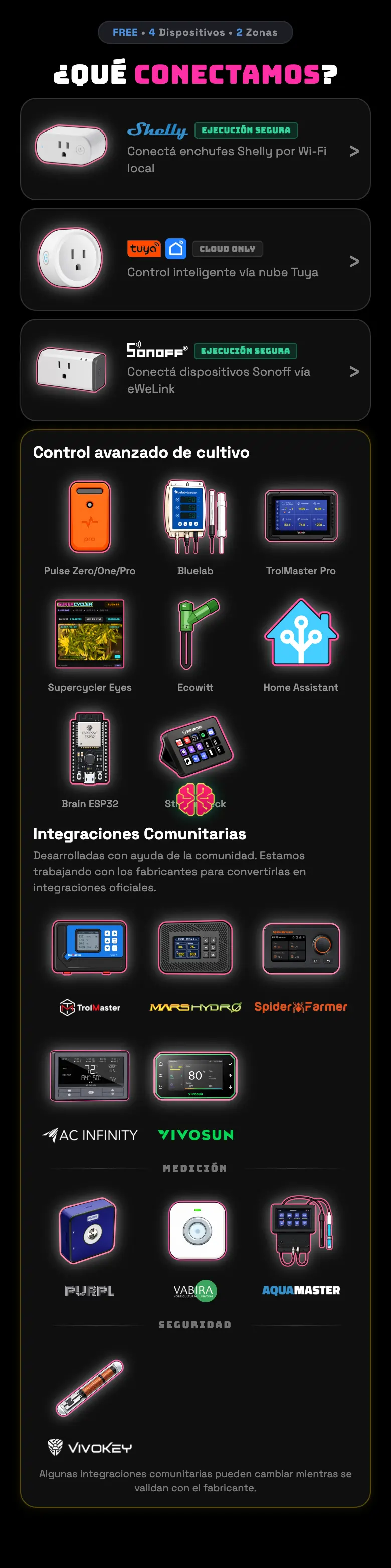
Todas las altas nacen en el mismo lugar. La pantalla agrupa las marcas por cómo se usan, no por orden alfabético: arriba los tres enchufes que cubren el 90 % de los casos, después el control avanzado, y al final las integraciones que hicimos con ayuda de la comunidad.
01Abrí el menú ☰ y tocá Agregar dispositivo. También llegás desde el botón + Conectar dispositivo de la tarjeta DISPOSITIVOS del tablero.
02Elegí la marca. Cada tarjeta abre su propio camino: algunas piden usuario y contraseña de la app del fabricante, otras un código, otras escanear un QR.
03Termines por donde termines, vas a elegir zona y rol. Eso es igual para todas.
FIG 01 · La pantalla de conexión completa. Los tres enchufes arriba, el control avanzado en el medio, las comunitarias abajo.
Los cinco grupos
Enchufes
Shelly, Tuya y Sonoff. Son los que prenden y apagan cosas: luces, bombas, extractores. Si tenés que elegir uno solo, elegí de acá.
Control avanzado de cultivo
Sensores y equipos de cultivo serio: Pulse, Bluelab, TrolMaster Pro, la cámara Eyes, Ecowitt, Home Assistant, la placa ESP32 propia y el Stream Deck.
Integraciones comunitarias
Controladoras de marcas de cultivo — TrolMaster, Mars Hydro, Spider Farmer, AC Infinity, VIVOSUN. Las hicimos leyendo sus nubes, no con un acuerdo firmado: andan, pero pueden cambiar cuando el fabricante toca algo.
Medición
Purpl Pro (THC/CBD), VABIRA (medidor PAR) y Aqua Master (pH/EC). Sólo leen: no accionan nada.
Seguridad
El implante VivoKey, que es una forma de entrar a la app, no un equipo de la carpa.
Hacé esto
Conectá primero la luz. Es el aparato del que cuelga todo lo demás — el día de cultivo, el riego sincronizado, los umbrales de noche.
Evitá esto
No des de alta diez cosas de una. Conectá una, comprobá que responde con el botón de prueba, y recién después seguí con la siguiente. Si algo sale mal, así sabés cuál.
Qué tan urgente es
ImprescindibleUn aparato conectado y respondiendo.
ImportanteRol correcto en cada uno.
OpcionalEl resto de las marcas que tengas.
02 · ComparativaBÁSICO
Qué marca me conviene
La diferencia que más importa no es la marca: es si el aparato sólo mide o si además obedece órdenes. Un sensor te muestra números; un enchufe te apaga la bomba. Y dentro de los que obedecen, sólo algunos saben regular intensidad en vez de prender y apagar.
Las 20, en una tabla
Marca
Qué necesitás
Lee
Acciona
Shelly
La app, o la IP del equipo en tu red
Sí
Sí
Tuya / Smart Life
Tu código de usuario + escanear un QR
Sí
Sí
Sonoff / eWeLink
Entrar con tu cuenta de eWeLink
Sí
Sí
Pulse Zero/One/Pro
Una API key del portal Pulse
Sí
No
Bluelab Connect
Una API key
Sí
No
TrolMaster Pro
API key de developer.trolmaster.com
—
No
Supercycler Eyes
Un celular viejo, o una cámara IP con FTP
Sí
No
Ecowitt
Cargar una dirección en WS View Plus
Sí
No
Home Assistant
HACS + pegar un texto de configuración
Sí
No
Brain ESP32
Grabarle el firmware a la placa
Sí
Sí
Stream Deck
Bajar el plugin y hacer doble clic
Sí
Sí
TrolMaster Hydro-X
Compartirnos el controlador desde su app
Sí
Sólo la luz del TCS-1
Mars Hydro
Usuario y clave de MarsPro
Sí
Sí, y regula
Spider Farmer
Usuario y clave de su app
Sí
Sí, y regula
AC Infinity
Usuario y clave de su app
Sí
Sí
VIVOSUN
Usuario y clave de su app
Sí
Sí, y regula
Purpl Pro
La app de celular + entrar con tu cuenta
Sí
No
VABIRA VBR-100
La app + Bluetooth prendido
Sí
No
Aqua Master C800
Usuario y clave de Aqua Master Tools
Sí
No
VivoKey Spark 2
El implante + un Android con NFC
—
No
Cuáles saben regular la intensidad
Regulan de verdad: Mars Hydro, Spider Farmer (por salida), VIVOSUN (la salida de luz) y TrolMaster TCS-1.
AC Infinity regula sólo con el Controller 89 ("AI+"). En el WT5MK la toma es un relé seco: prende o apaga, nada en el medio.
Todo lo demás es encendido y apagado. Un enchufe inteligente con una luz colgada no baja al 40 %: la corta o la deja pasar entera.
Velocidad variable de ventilador: hoy sólo VIVOSUN.
Hacé esto
Para lo que no puede fallar, elegí una marca de la fila de arriba: Shelly o Sonoff, que además saben apagarse solos si se corta internet.
Evitá esto
No compres una marca sólo porque está en la lista. Fijate primero si acciona o sólo lee: media lista son sensores y no van a mover un extractor.
Qué tan urgente es
ImprescindibleSaber si lo que tenés acciona o sólo mide.
ImportanteUn enchufe confiable en la bomba y en la luz.
OpcionalSumar los sensores de cultivo.
03 · Zona y rolBÁSICO
Zona y rol: el final de toda alta
No importa por qué marca entraste: los dos últimos pasos son siempre los mismos. Primero decís en qué carpa está el aparato, después qué hace ahí. El rol es lo que convierte un enchufe en una luz o en una bomba.
01Si tenés una sola zona, la app la asigna sola y ni te pregunta.
02Con dos o más zonas te pregunta cuál, con la que ya tenías abierta marcada.
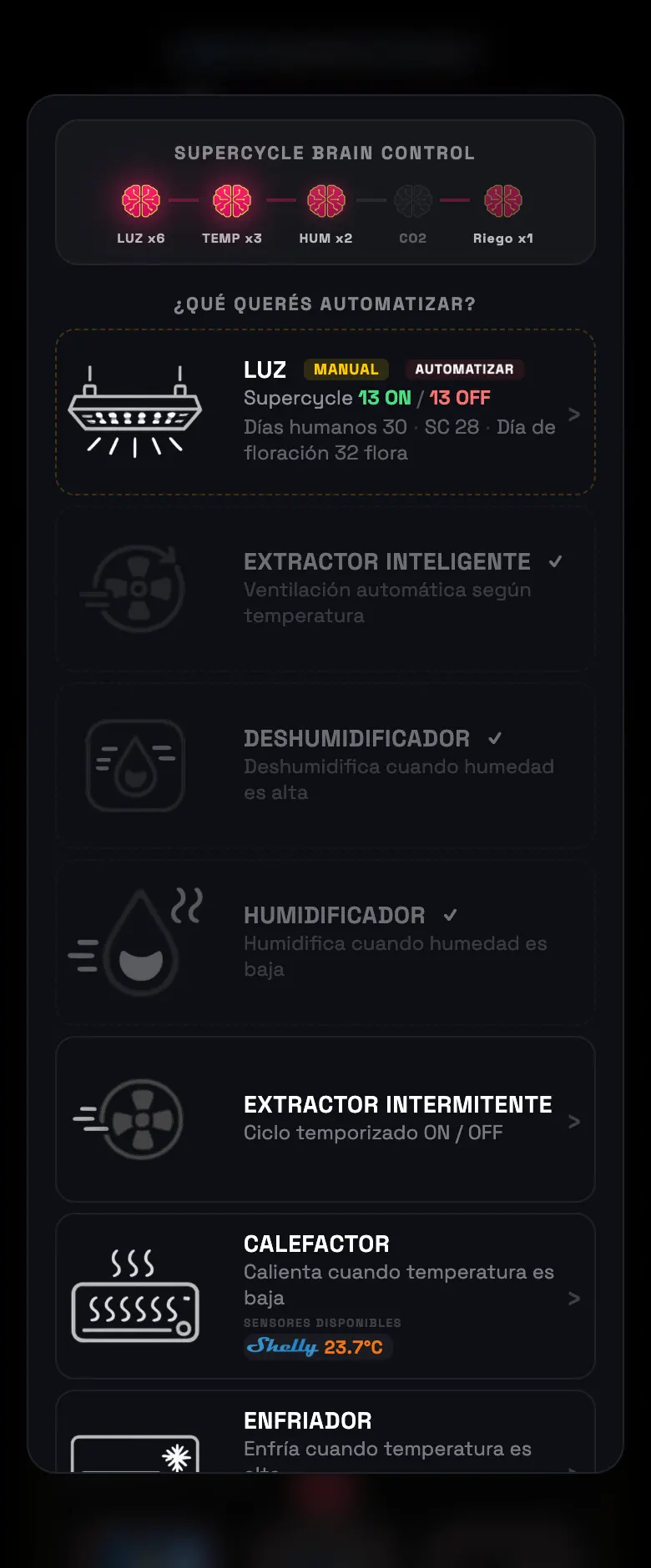
03Después llega el menú de roles. Elegí el que corresponda: luz, extractor, intractor, ventilador, humidificador, deshumidificador, calefactor, refrigeración, inyector de CO₂ o bomba.
04Si elegís luz, ahí mismo cargás el horario. Si elegís bomba, se abre el armado del circuito de riego.
FIG 02 · El menú de roles. Es la misma pantalla para todas las marcas.
Dos casos que se saltean el menú
La válvula Sonoff SWV se asigna sola como válvula: el menú de roles no tiene válvula entre las opciones, así que la app la pone sola y te manda directo al tablero.
Las salidas de Spider Farmer tampoco preguntan: el firmware ya dice cuál es luz y cuál extractor, y la app lo saca de ahí.
Hacé esto
Ponele un nombre que reconozcas. "Extractor carpa chica" se entiende dentro de seis meses; "Enchufe inteligente WIFI 3" no.
Evitá esto
No dejes un aparato sin rol pensando en ponérselo después. Sin rol no entra en ninguna automatización: queda como un botón suelto que prendés a mano.
Qué tan urgente es
ImprescindibleZona correcta y rol correcto.
ImportanteNombre entendible.
OpcionalReordenar las tarjetas del tablero.
04 · ShellyBÁSICO
Shelly
El más confiable para lo que no puede fallar. Es el único que además de obedecer por internet sabe apagarse solo: le grabamos un temporizador en el propio aparato, así que si se corta la luz de tu casa, tu WiFi o nuestro servidor, la bomba se apaga igual. Eso es lo que la app llama Ejecución segura.
01Elegí Shelly en la pantalla de conexión.
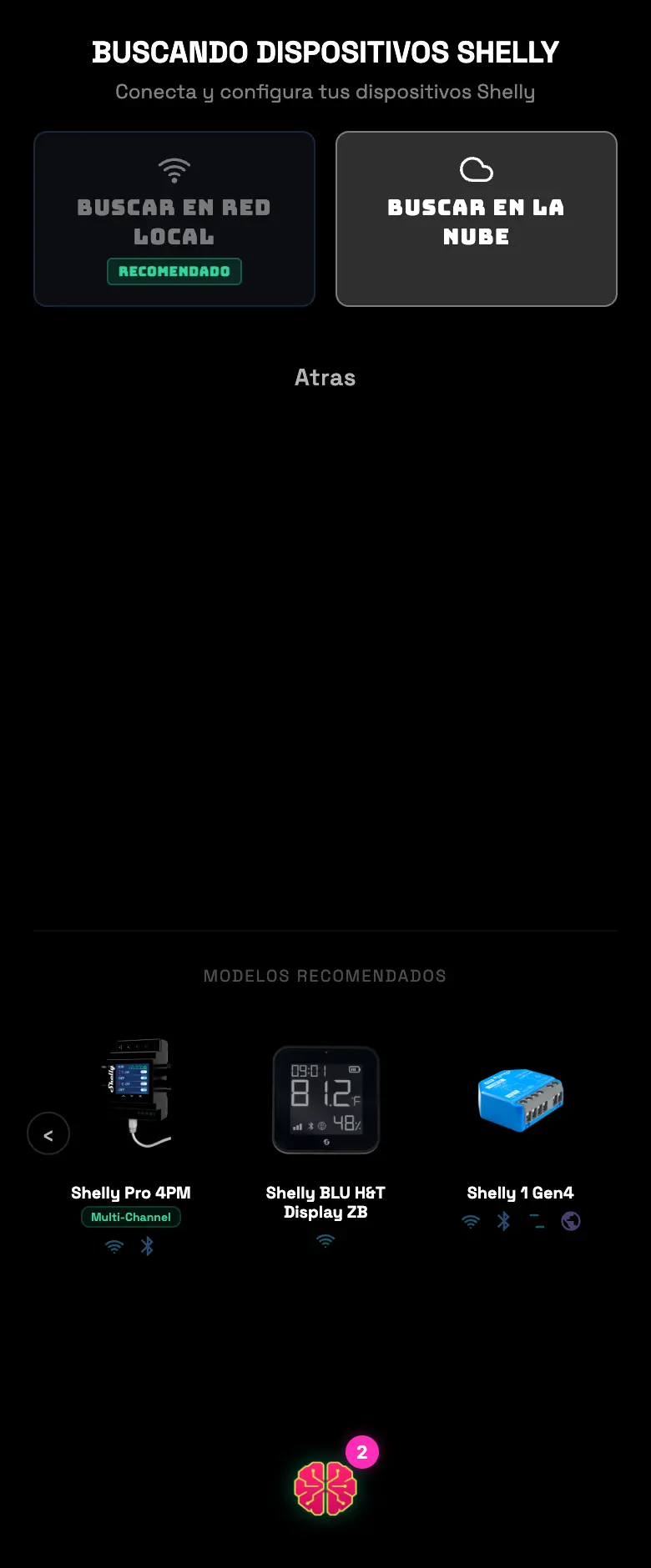
02Elegí cómo buscarlo: red local (recomendado) o la nube.
03Por red local, la app escanea tu WiFi y lista los Shelly que encuentra. Si no aparece ninguno, podés escribir la IP del equipo a mano.
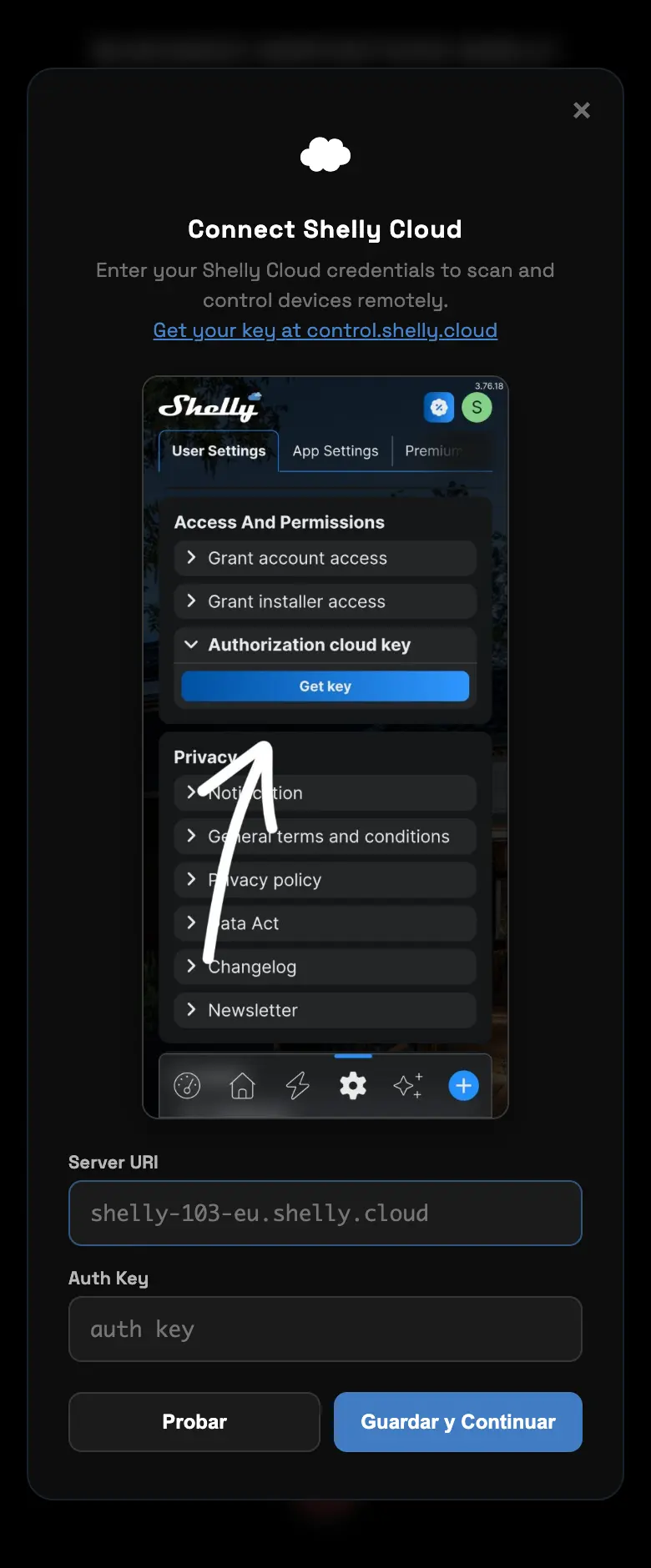
04Por la nube, te pide el Server URI y la Auth Key de tu cuenta Shelly.
05Tocá el aparato, ponele nombre y elegí el rol. Si es luz, cargás el horario ahí mismo.
06Probá con el botón de encendido y apagado antes de terminar.
FIG 03a · Los dos caminos: red local o nube.FIG 03b · Por la nube te pide las credenciales, con la captura de dónde sacarlas en la app Shelly.
Dónde saco la Auth Key
En la app Shelly: Settings → User Settings → Authorization cloud key.
Ahí mismo está el Server URI, que es una dirección tipo shelly-103-eu.shelly.cloud. Copiá las dos cosas.
Errores frecuentes
Qué ves
Qué pasó
Qué hacer
No encuentra nada en la red local
El celular está en otra red que el Shelly, o estás en el navegador
Conectá el celular al mismo WiFi, o escribí la IP a mano
«Este Shelly es un sensor de ambiente»
Es un H&T o HTG3: mide, no enchufa nada
Se da de alta igual, pero como sensor — no le busques rol de luz
«Ya está registrado»
El mismo aparato está en otra cuenta de Supercycler
Borralo de la cuenta vieja primero
Llegaste al límite de dispositivos
El plan gratuito llega hasta 4
Liberá uno que no uses o esperá la ampliación de plan
Hacé esto
Dejá la Ejecución segura prendida, sobre todo en la bomba. Es la diferencia entre un corte de internet y una carpa inundada.
Evitá esto
No le pongas rol de luz a un H&T. Es un termómetro: no tiene relé que prender.
Qué tan urgente es
ImprescindibleEl equipo responde al botón de prueba.
ImportanteEjecución segura activa en bomba y luz.
OpcionalLos sensores H&T de la misma marca.
05 · TuyaBÁSICO
Tuya / Smart Life
El catálogo más amplio de todos: enchufes, sensores, tiras LED, válvulas, deshumidificadores y hasta el aire acondicionado por infrarrojo. Tuya y Smart Life son la misma nube con dos nombres — sirve cualquiera de las dos apps. Todo va por internet: si se cae la nube de Tuya, no hay plan B local.
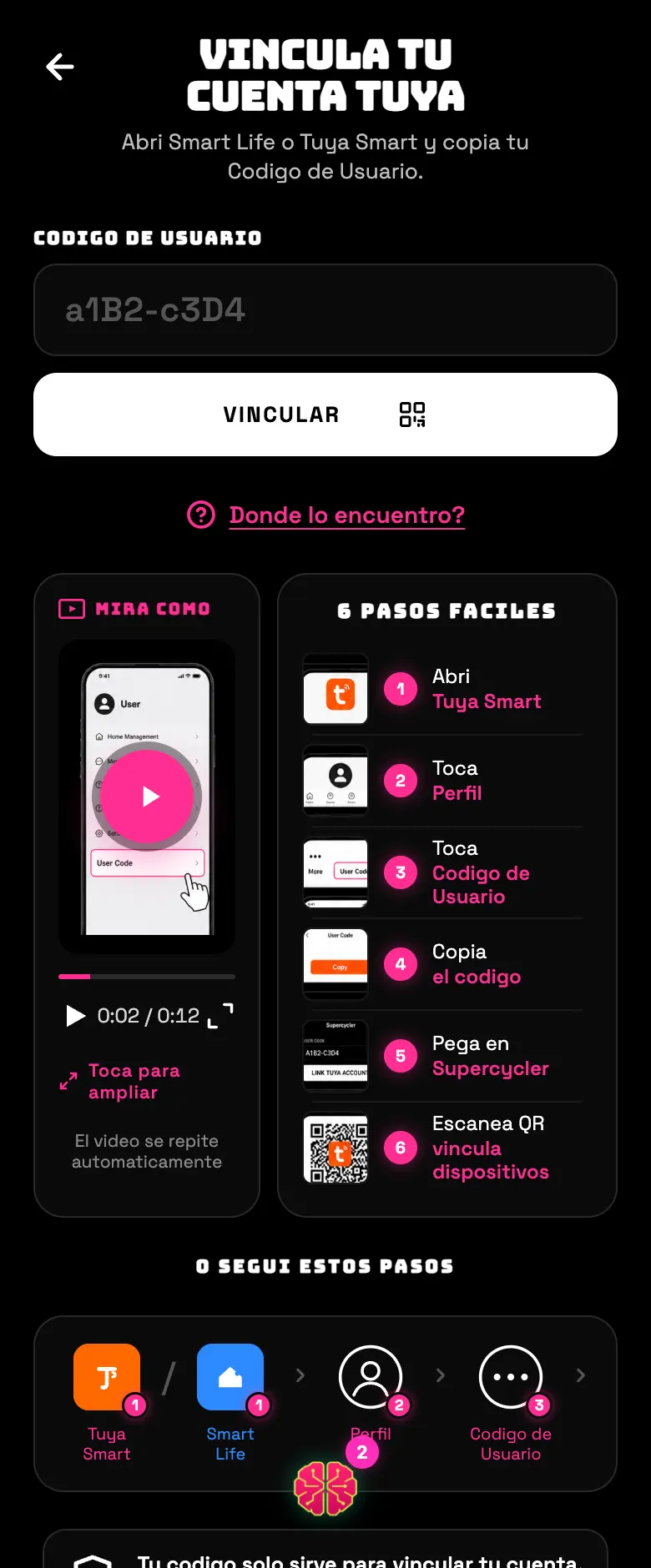
01Abrí la app Tuya Smart o Smart Life en el celular y andá a Perfil.
02Copiá tu Código de Usuario — es un texto corto tipo a1B2-c3D4.
03En Supercycler elegí Tuya, pegá ese código y tocá VINCULAR.
04Aparece un código QR. Volvé a la app de Tuya, tocá el + de arriba a la derecha, elegí Escanear y apuntá al QR de la pantalla.
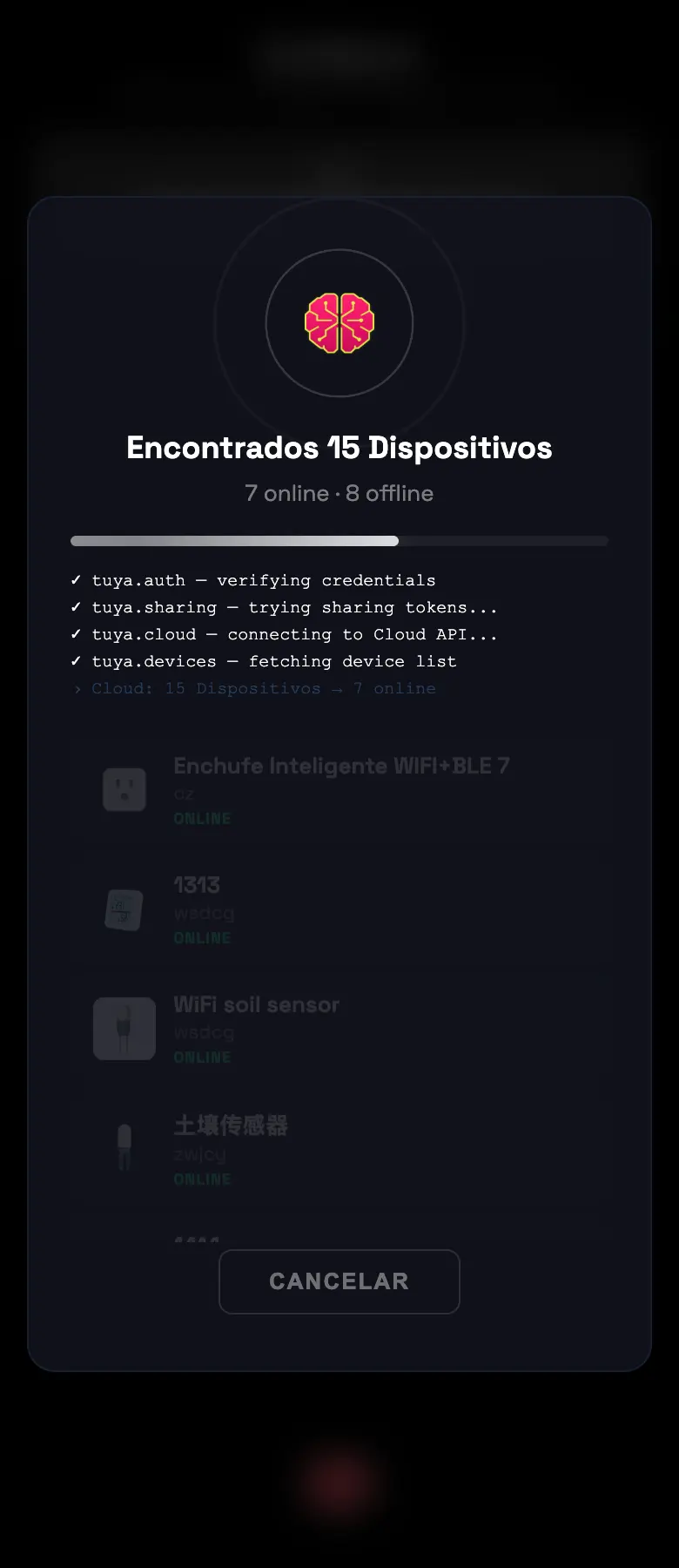
05Aceptá la autorización en el celular. En unos segundos la lista de tus aparatos aparece sola en Supercycler.
06Tocá ASIGNAR en el que quieras, elegí zona y rol.
FIG 04a · La pantalla de vinculación trae el video y los seis pasos ilustrados de dónde sacar el código.FIG 04b · Con la cuenta vinculada, los equipos aparecen solos.
Errores frecuentes
Qué ves
Qué pasó
Qué hacer
«Tu sesión de Tuya venció»
El permiso caducó
Volvé a vincular desde el paso del código
«Tu cuenta de Tuya no tiene ningún hogar creado»
La app de Tuya exige crear una "casa" antes de tener aparatos
Creá el hogar en la app de Tuya y reintentá
«No encontramos equipos»
La cuenta está vacía o todo está offline
Verificá en la app de Tuya que aparezcan en línea
El QR no avanza nunca
Escaneaste pero no aceptaste la autorización
Volvé a escanear y aceptá el cartel que aparece en el celular
Se prende y apaga solo a horas raras
Tiene una programación cargada en la app de Tuya
Borrala desde la app de Tuya, en la configuración de ese aparato
Hacé esto
Guardá el código de usuario: si algún día hay que revincular, te lo va a volver a pedir.
Evitá esto
No dejes programaciones cargadas en la app de Tuya. Van a pelear con el horario de Supercycler y el equipo va a hacer cosas que no pediste.
Qué tan urgente es
ImprescindibleCuenta vinculada y equipos listados.
ImportanteProgramaciones viejas borradas de la app de Tuya.
OpcionalEl aire por infrarrojo.
06 · SonoffBÁSICO
Sonoff / eWeLink
El otro que sabe apagarse solo: acepta que le grabemos temporizadores en el propio aparato. Tiene además la válvula de riego SWV, que es el único hardware pensado para agua de toda la lista. Para darlo de alta entrás con tu cuenta, sin copiar códigos.
01Elegí Sonoff en la pantalla de conexión.
02Se abre una ventana con el login oficial de eWeLink. Entrá con tu usuario y contraseña — la clave la escribís en la página de ellos, nosotros no la vemos.
03Al aceptar, la ventana se cierra sola y vuelve a Supercycler con tus equipos listados.
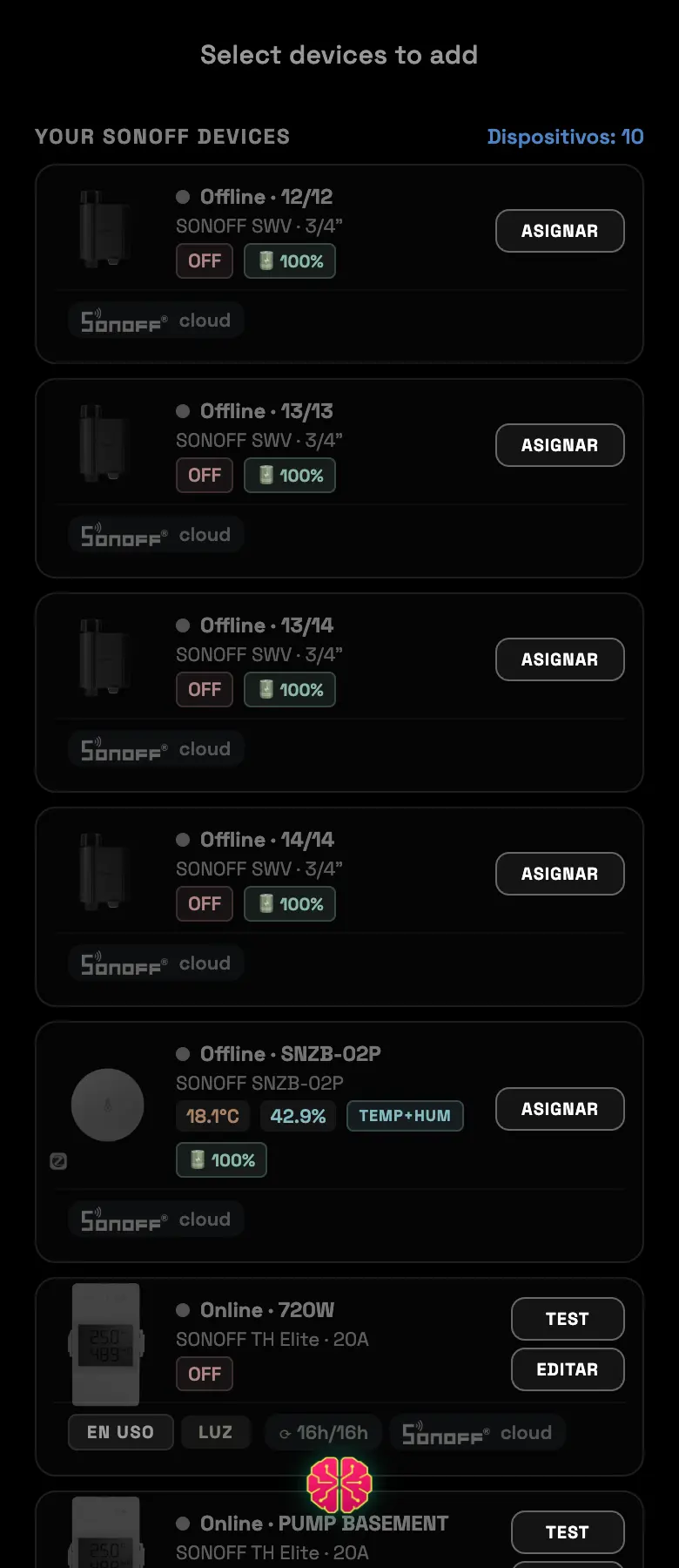
04Tocá ASIGNAR, elegí zona y rol.
FIG 05 · La lista de equipos de eWeLink, con el estado y la batería de cada uno.
Dos cosas que sólo hace Sonoff
La válvula SWV
Se asigna sola como válvula, sin preguntarte el rol. Es hardware hecho para agua, no un enchufe con una manguera al lado.
Importar el horario que ya tenías
Si el aparato ya venía con un ciclo cargado en la app de eWeLink, la app te lo muestra y te ofrece importarlo en vez de pisarlo. Podés ajustar el día del ciclo antes de aceptar.
Errores frecuentes
Qué ves
Qué pasó
Qué hacer
La ventana de login no abre
El bloqueador de ventanas emergentes la mató
Permití las ventanas emergentes para el sitio y reintentá
«Error de autenticación»
El permiso venció mientras completabas
Reintentá desde el principio
«No devices found»
La cuenta de eWeLink está vacía
Verificá que los equipos estén en esa cuenta y en línea
La tarjeta está apagada
Altas pausadas por cuota
Esperá a que se renueve; lo ya conectado sigue andando
Hacé esto
Si vas a regar, la válvula SWV es la opción correcta. Un enchufe con una bomba es un apaño; la válvula es hardware de riego.
Evitá esto
No borres el equipo de la app de eWeLink después de darlo de alta. La conexión sigue pasando por la cuenta del fabricante.
Qué tan urgente es
ImprescindibleCuenta conectada y equipos listados.
ImportanteEjecución segura activa.
OpcionalImportar el horario que ya tenías cargado.
07 · PulseBÁSICO
Pulse Zero / One / Pro
Sensor de ambiente profesional. Te da temperatura, humedad, VPD y — en el Pro — CO₂, luz y espectro. Sólo mide: no acciona nada. El alta es la más corta de todas porque es una sola clave.
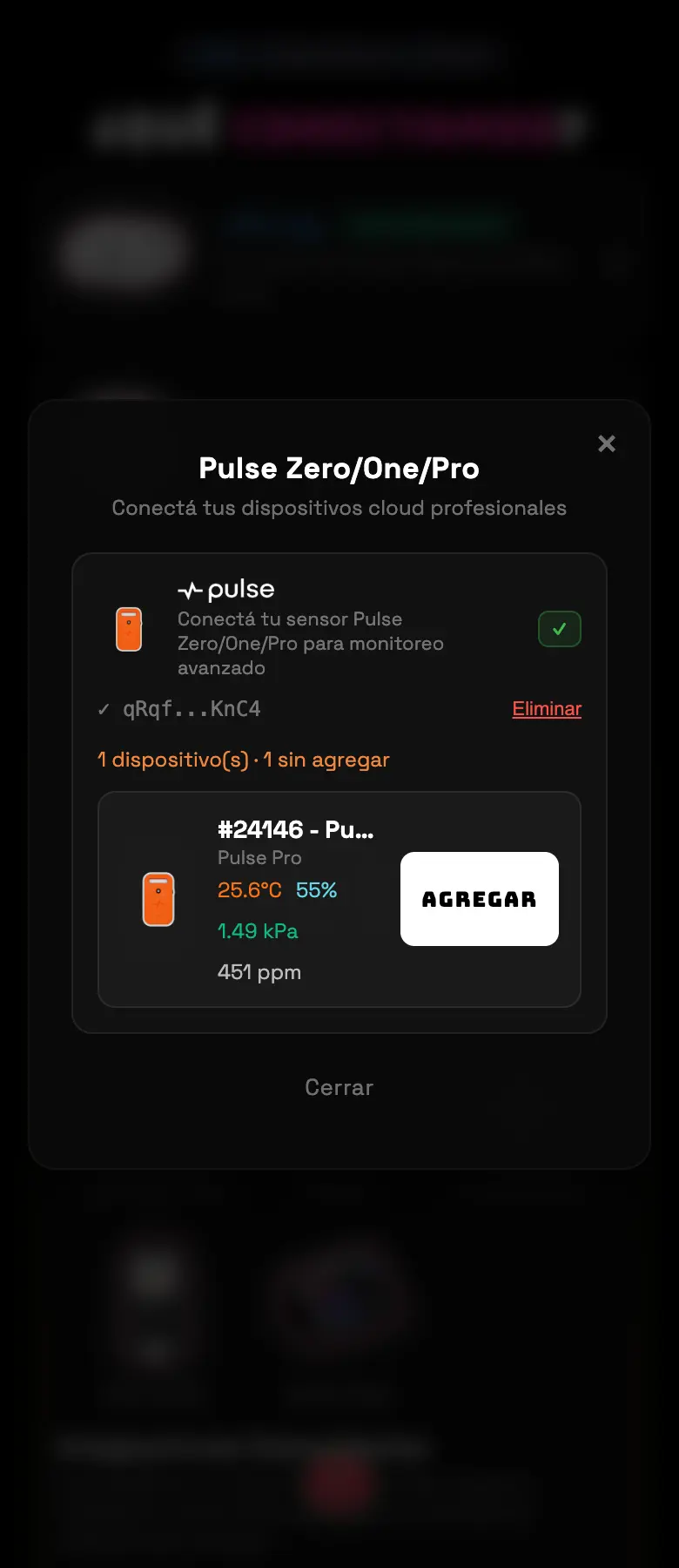
01Entrá a tu cuenta en el portal de Pulse y copiá la API key.
02En Supercycler elegí Pulse, pegá la clave y confirmá.
03La lista de tus Pulse aparece sola. Asignalos a la zona que corresponda.
FIG 06 · Una sola clave y listo.
Hacé esto
Marcá uno como sensor principal de la zona: de ese salen los números del tablero.
Evitá esto
No esperes que mueva un extractor. Es un termómetro caro, no un actuador.
Qué tan urgente es
ImprescindibleClave cargada y sensor asignado a la zona.
ImportanteMarcado como principal si es el único.
OpcionalEspectro, si es Pro.
08 · BluelabINTERMEDIO
Bluelab Connect
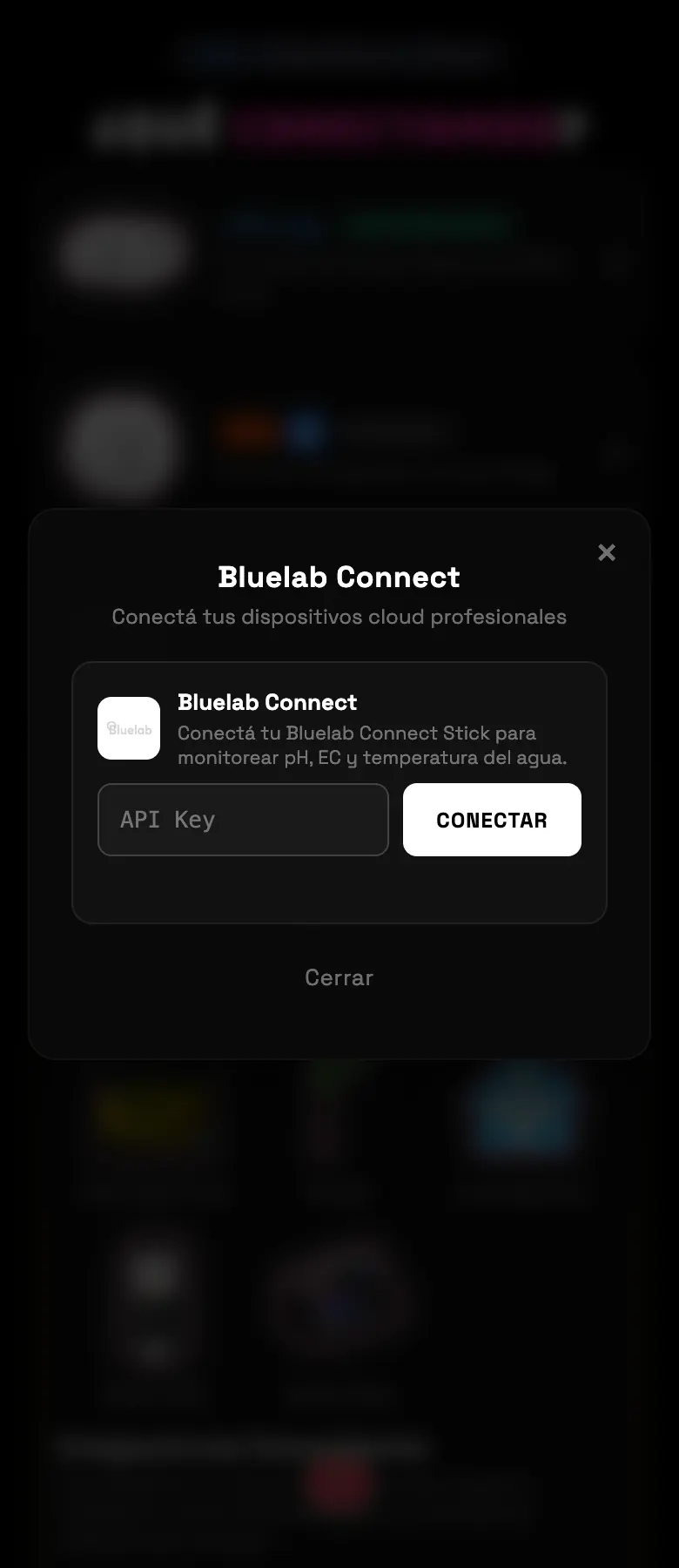
Te trae el pH, la conductividad y la temperatura del agua. Con eso el riego se frena cuando el agua se va de rango. El alta guarda la clave y nada más: no te muestra ni da de alta aparatos desde esta pantalla.
01Conseguí la API key de tu cuenta Bluelab.
02Elegí Bluelab, pegala y guardá.
03Cuando la clave da bien, las lecturas empiezan a entrar solas.
FIG 07 · El alta de Bluelab es sólo la clave.
Hacé esto
Usalo si regás por hidroponia o si querés que el riego se frene con el agua fuera de rango.
Evitá esto
No lo cargues esperando controlar algo. Sólo mide.
Nada de esto es imprescindible para cultivar — Bluelab es opcional
ImportanteClave válida si regás por solución.
OpcionalUmbrales de agua configurados en el riego.
09 · TrolMaster ProAVANZADO
TrolMaster Pro
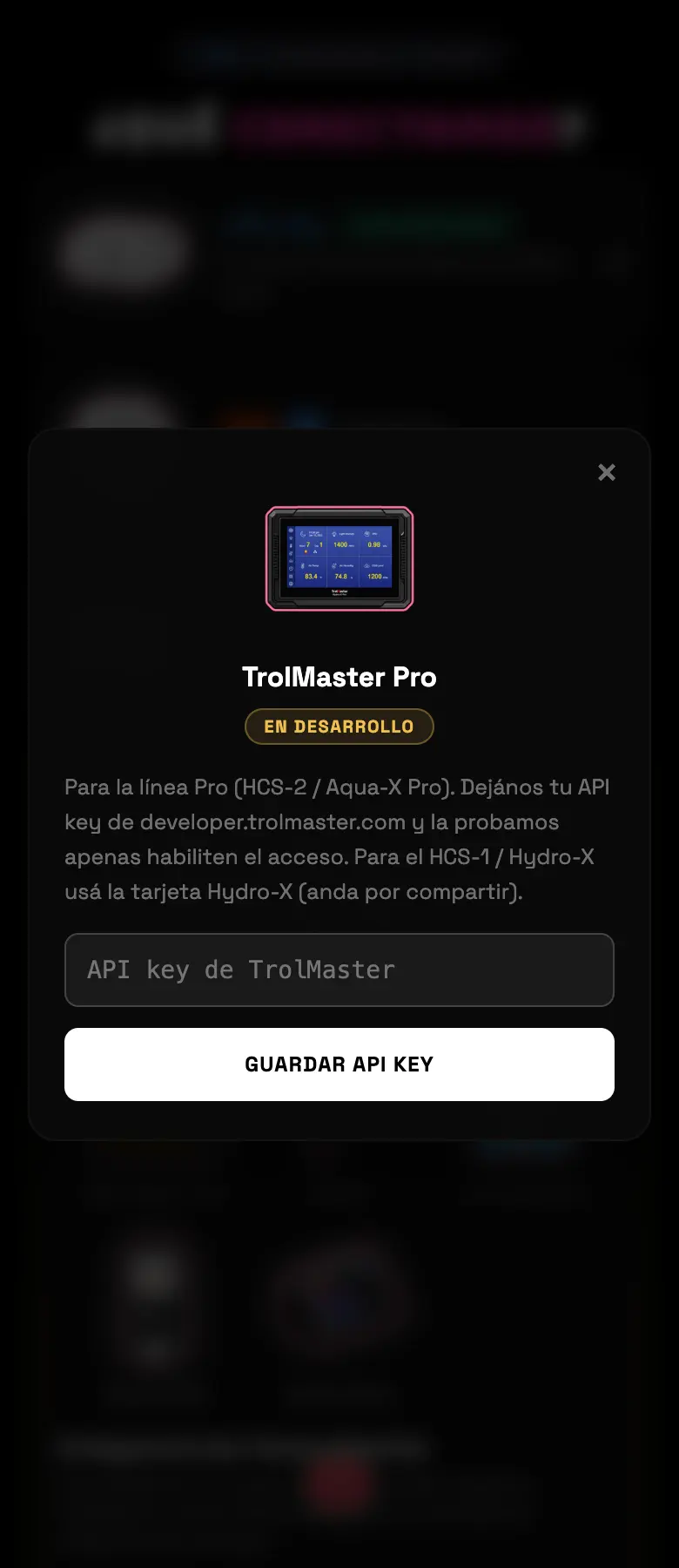
La línea Pro — HCS-2, Aqua-X Pro. Está marcada En desarrollo dentro de la propia app: hoy guarda tu clave y espera a que TrolMaster habilite el acceso. No da de alta ningún equipo todavía. Si tenés un HCS-1, un Hydro-X Plus, un NFS-1 o un Hydro-X, el camino es la otra tarjeta, la comunitaria.
01Conseguí tu API key en developer.trolmaster.com.
02Elegí TrolMaster Pro, pegala y guardá.
03Queda guardada. Cuando TrolMaster abra el acceso, se activa sola.
FIG 08 · La insignia «En desarrollo» es parte de la pantalla, no un error.
Hacé esto
Si tenés un HCS-1, un Hydro-X o un Hydro-X Plus, saltá esta tarjeta y usá la comunitaria.
Evitá esto
No esperes ver equipos después de cargar la clave: todavía no llegan.
Nada de esto es imprescindible para cultivar de esto es imprescindible
ImportanteUsar la tarjeta comunitaria si tenés Hydro-X o Hydro-X Plus.
OpcionalDejar la clave cargada para cuando se habilite.
10 · EyesINTERMEDIO
Supercycler Eyes (la cámara)
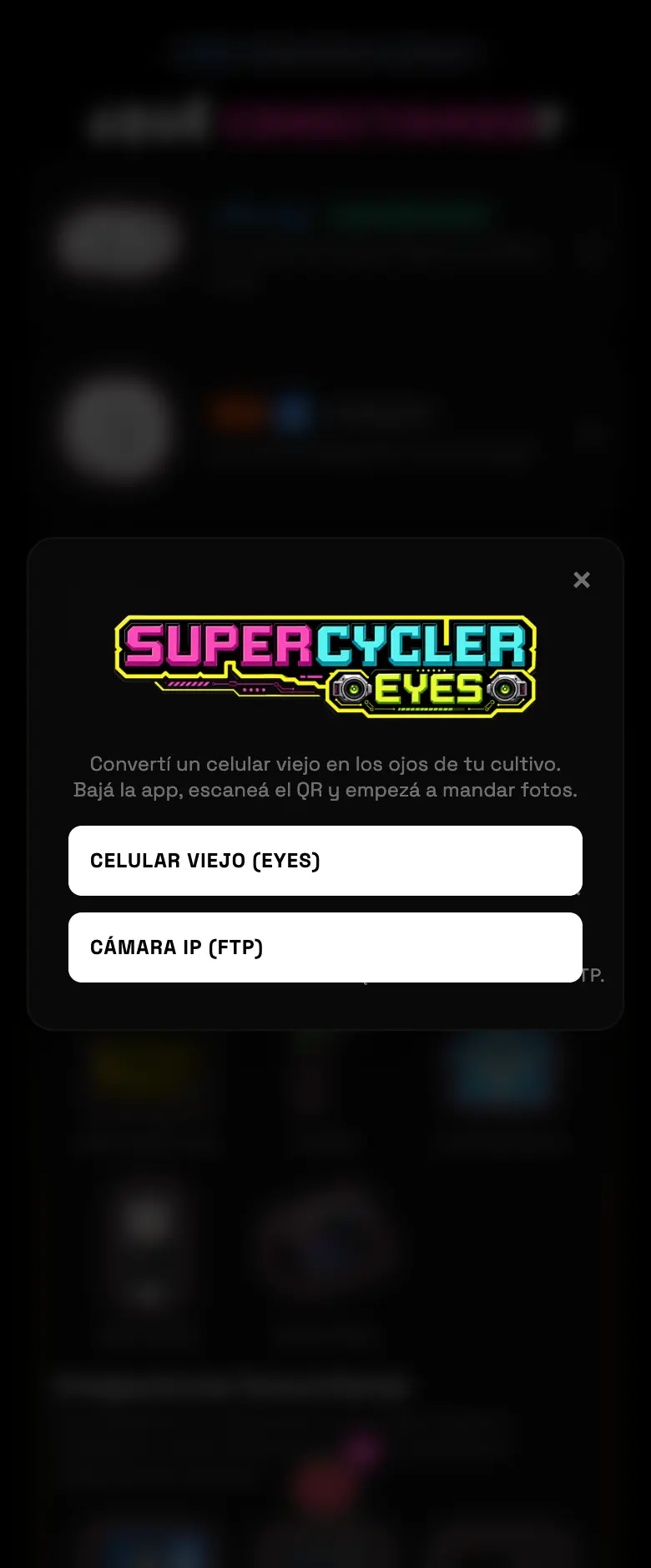
Convertí un celular viejo en cámara de cultivo, o enganchá una cámara IP por FTP. De ahí salen el timelapse con los números encima, el conteo de plantas y la detección de fuga de luz. Una cámara por zona: si asignás otra, la anterior queda libre.
01Elegí Supercycler Eyes y decidí el camino: celular o cámara IP.
02Con celular: bajás la app Eyes con el QR de pantalla, le ponés nombre a la cámara y escaneás el QR de pareo desde el celular que va a filmar.
03Con cámara IP: la app te genera usuario y contraseña de FTP para cargar en la cámara.
04Elegís la zona y listo: la tarjeta IA EYES aparece en el tablero.
FIG 09 · Los dos caminos: un celular con la app, o una cámara IP por FTP.
Hacé esto
Dejá el celular con el cargador puesto y la pantalla apagada. Filma igual.
Evitá esto
No asignes una cámara nueva a una zona que ya tiene una si no querés perder la anterior.
Nada de esto es imprescindible para cultivar de esto es imprescindible
ImportanteUna cámara por carpa si querés timelapse.
OpcionalDetección de fuga de luz.
11 · EcowittINTERMEDIO
Ecowitt
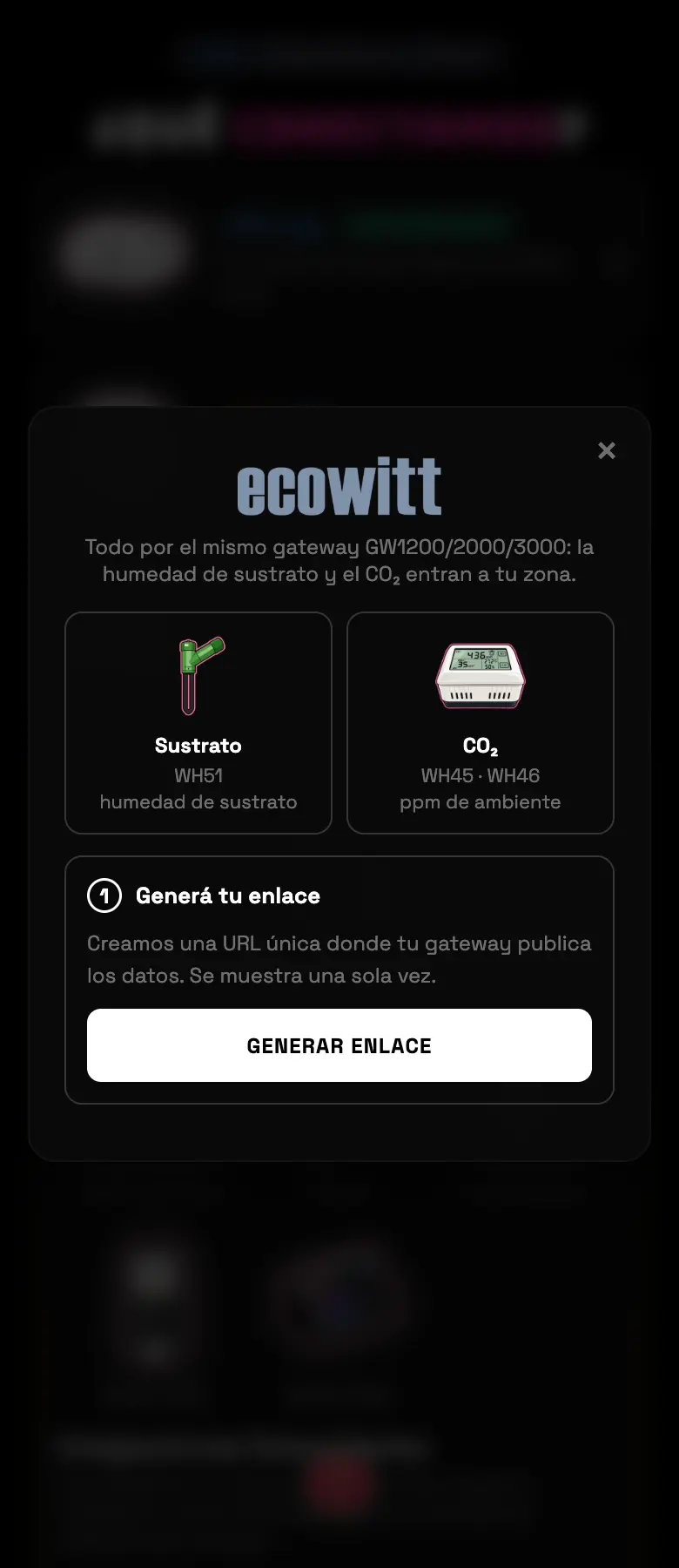
Sondas de humedad de sustrato (WH51) y de CO₂ (WH45/WH46), todas por el mismo gateway GW1200/2000/3000. Es la vía más barata de meter humedad de suelo. El alta no va con usuario y clave: vos le cargás al gateway una dirección nuestra para que nos mande los datos al mismo tiempo que a su propia nube.
01Elegí Ecowitt y tocá Generar enlace. Te da una dirección, un puerto y un intervalo.
02Abrí WS View Plus en el celular — la app de configuración del gateway, no ecowitt.net.
03Andá a Weather Services → Customized y cargá los datos tal cual te los dio la app.
04Volvé a Supercycler: la pantalla espera el primer dato y te avisa cuando llega.
05Asigná cada sonda detectada a su zona.
FIG 10 · El alta de Ecowitt empieza generando la dirección que se carga en el gateway.
Hacé esto
Configurá el gateway desde WS View Plus con el celular al lado del equipo.
Evitá esto
No canceles el registro cuando ya dice «Hub conectado». Estás a un paso.
Nada de esto es imprescindible para cultivar de esto es imprescindible
ImportanteHumedad de sustrato si regás automático.
OpcionalCO₂.
12 · Home AssistantAVANZADO
Home Assistant
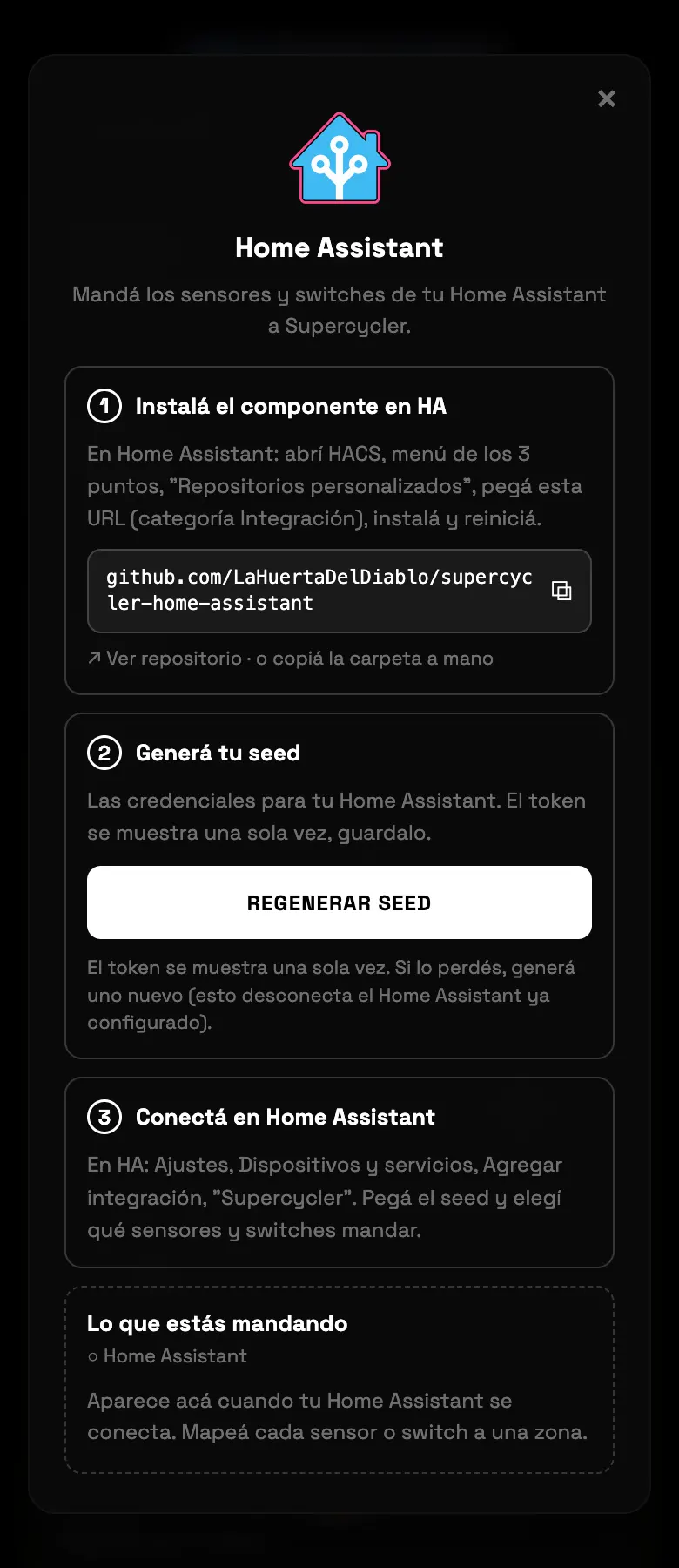
Trae al tablero todo lo que ya tengas montado en Home Assistant. Es sólo lectura: los sensores y estados entran, pero Supercycler no acciona equipos de HA. Está así a propósito — no queremos prometerte un riego que no podemos garantizar.
01En Home Assistant abrí HACS → Repositorios personalizados, pegá la dirección que te da la pantalla, categoría Integración, instalá y reiniciá.
02Volvé a Supercycler y tocá el botón que genera la configuración. Te da un texto.
03En HA: Ajustes → Dispositivos y servicios → Agregar integración → Supercycler, y pegá ese texto.
04Las entidades empiezan a aparecer. Asigná cada una a su zona, o combinala con un equipo que ya tengas.
FIG 11 · El paso 1 es del lado de Home Assistant, con HACS.
Hacé esto
Usalo para sumar sensores que ya tenés andando, sin comprar hardware nuevo.
Evitá esto
No armes tu riego sobre un switch de HA: la orden no va a salir.
Nada de esto es imprescindible para cultivar de esto es imprescindible
ImportanteSensores mapeados a la zona correcta.
OpcionalCombinar entidades con equipos existentes.
13 · Brain ESP32AVANZADO
Brain ESP32 (placa propia)
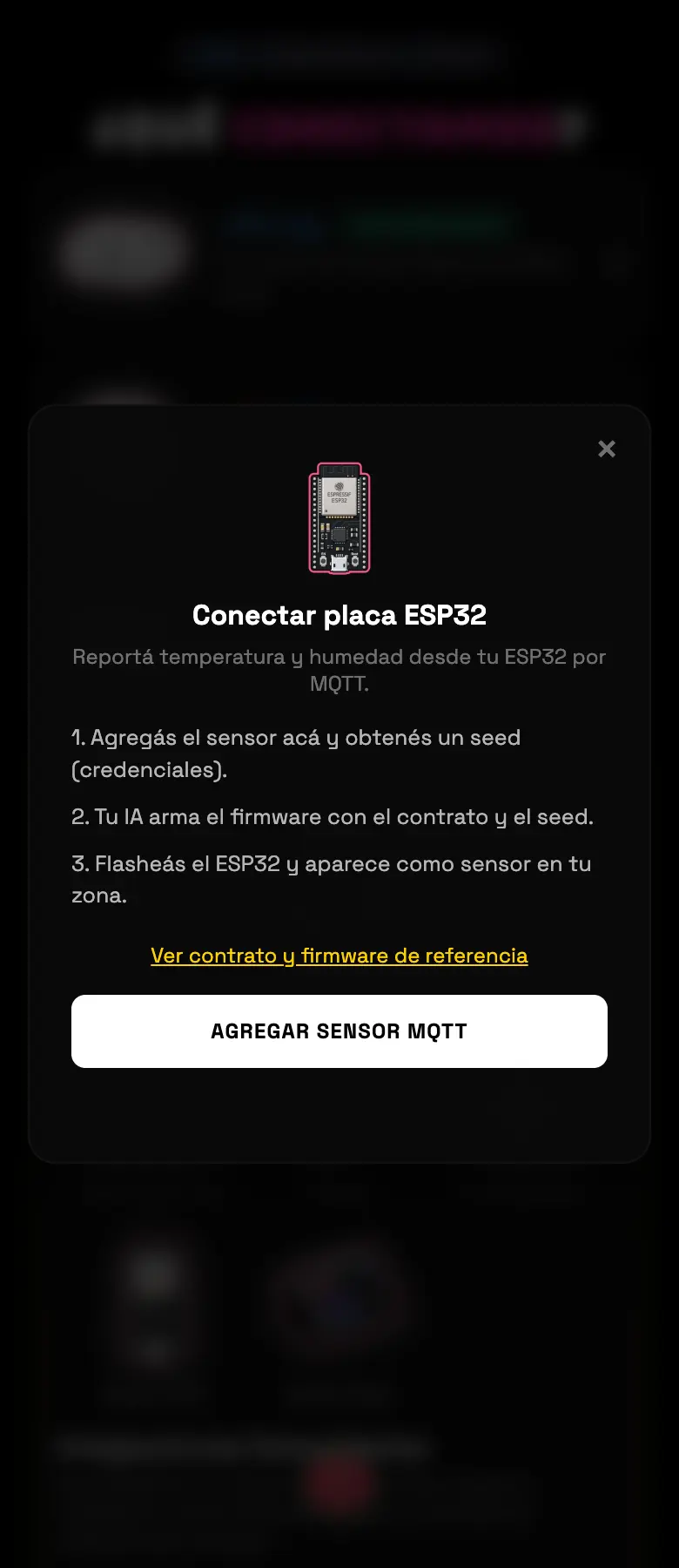
Para el que arma su propio hardware. Te damos escrito todo lo que la placa tiene que hablar, un firmware de referencia para ESP32 y las credenciales ya hechas. Lee y acciona, sin depender de la nube de ninguna marca.
01Elegí Brain ESP32. Desde ahí podés bajar el contrato y el firmware de ejemplo.
02Tocá crear la placa: te genera un archivo de credenciales listo para pegar en el código.
03Grabale el firmware a la placa con esas credenciales.
04Cuando la placa se conecta, la pantalla lo detecta sola y te deja asignarla a una zona.
FIG 12 · El alta de la placa propia, con el contrato y el firmware de referencia.
Hacé esto
Empezá con el firmware de referencia y recién después modificalo.
Evitá esto
No publiques el archivo de credenciales en un repositorio: es la llave de tu placa.
Nada de esto es imprescindible para cultivar de esto es imprescindible
ImportanteCredenciales guardadas.
OpcionalFirmware propio.
14 · Stream DeckINTERMEDIO
Stream Deck (Elgato)
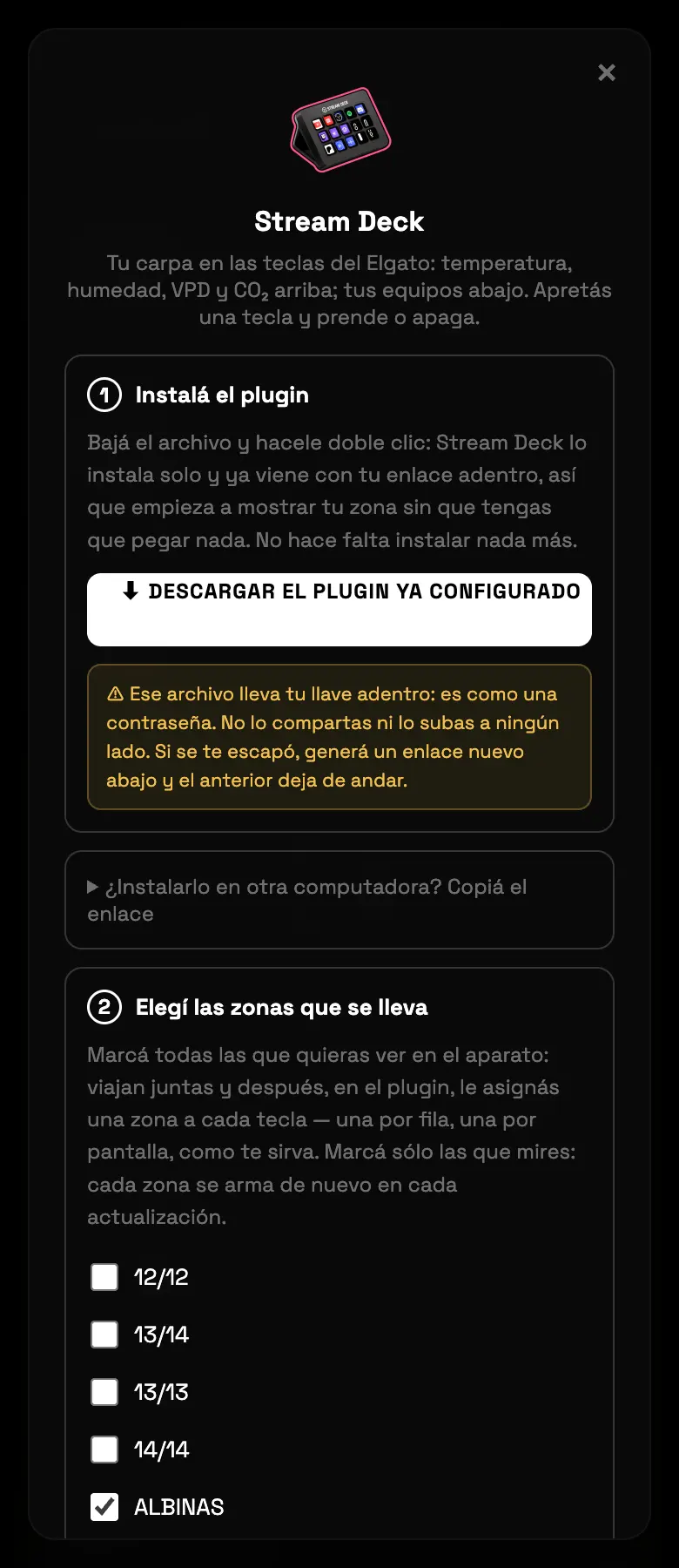
Tu carpa en las teclas del Elgato: temperatura, humedad, VPD y CO₂ arriba; los equipos abajo. Apretás una tecla y prende o apaga. Hasta 8 zonas.
01Elegí Stream Deck y bajá el archivo del plugin.
02Hacé doble clic. Se instala solo y ya viene con tu enlace adentro: no hay que pegar nada.
03Volvé a la pantalla y marcá qué zonas querés ver en el aparato.
FIG 13 · El plugin se baja ya configurado con tu enlace.
Hacé esto
Marcá sólo las carpas que mirás todos los días.
Evitá esto
No marques las ocho si tenés dos: cada una hace más lento el refresco.
Nada de esto es imprescindible para cultivar de esto es imprescindible
ImportanteAl menos una zona marcada.
OpcionalEl tema del aparato.
15 · TrolMasterAVANZADO
TrolMaster Hydro-X
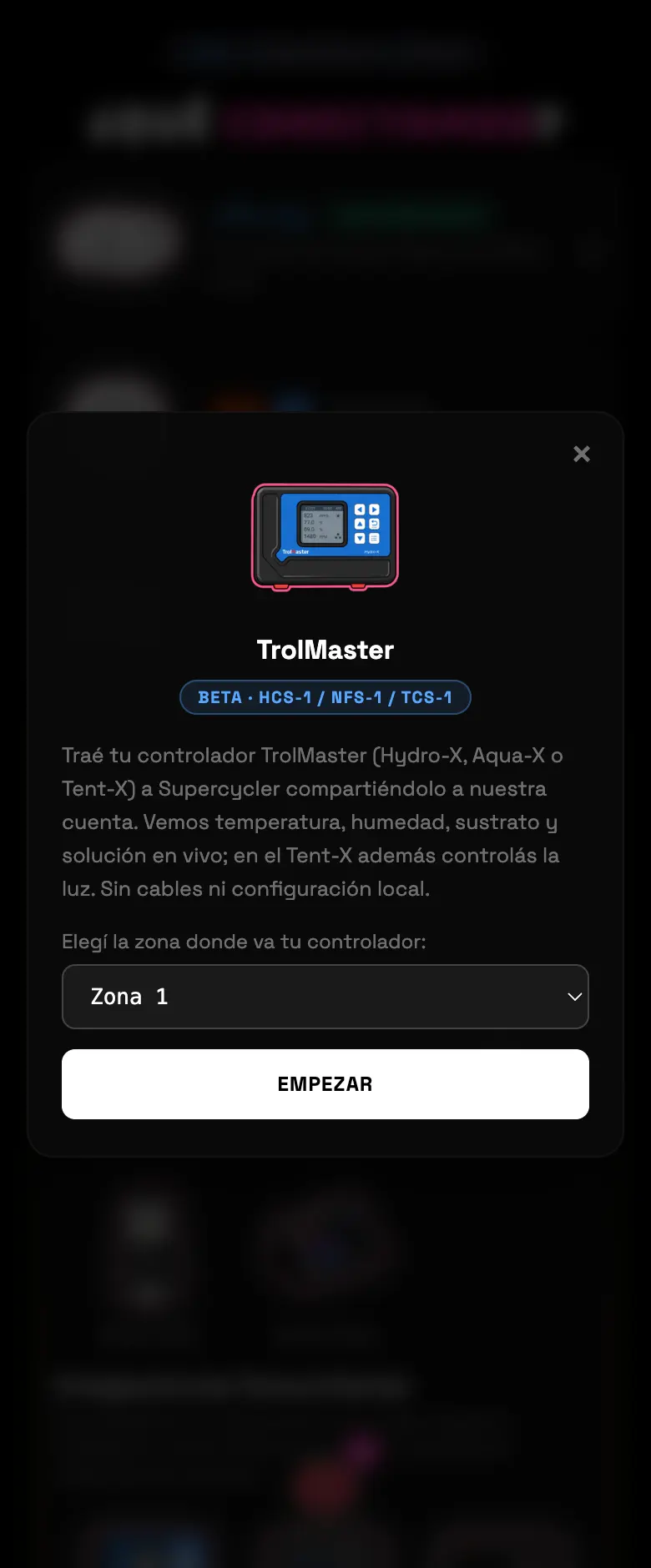
HCS-1, Hydro-X Plus, NFS-1, Aqua-X Plus y TCS-1. El acceso oficial de TrolMaster es sólo para la línea Pro y es de lectura, así que esto va por otro lado: le compartís el controlador a una cuenta nuestra, igual que se lo compartirías a un socio.
01Elegí TrolMaster en el bloque de comunitarias y elegí la zona.
02Abrí la app de TrolMaster y compartí el controlador a trolmaster@supercycler.app, con rol Editor. La pantalla trae las dos capturas de dónde tocar.
03Volvé a Supercycler: engancha solo en unos segundos. Si no, pegá el número de serie completo del controlador.
04Cuando queda vinculado te muestra la sala y la lectura de temperatura y humedad.
FIG 14 · El alta pasa por compartir el controlador desde la app del fabricante.
Errores frecuentes
Qué ves
Qué pasó
Qué hacer
«Todavía no lo vemos»
El compartir no llegó todavía
Esperá unos segundos y reintentá, o usá el serie
«Tenés varios controladores con ese email»
Compartiste más de uno
Distinguilo con el número de serie
«Ya está vinculado»
Está en otra cuenta de Supercycler
Sacalo de la cuenta vieja primero
«El serial no parece válido»
Está incompleto
Copiá el número entero, sin espacios
Hacé esto
Compartí con rol Editor. Con permiso de lectura no alcanza para adoptar la luz.
Evitá esto
No uses la tarjeta «TrolMaster Pro»: esa todavía no da de alta nada.
Nada de esto es imprescindible para cultivar de esto es imprescindible
ImportanteControlador compartido y vinculado.
OpcionalAdoptar la luz del TCS-1.
16 · Mars HydroINTERMEDIO
Mars Hydro / MarsPro
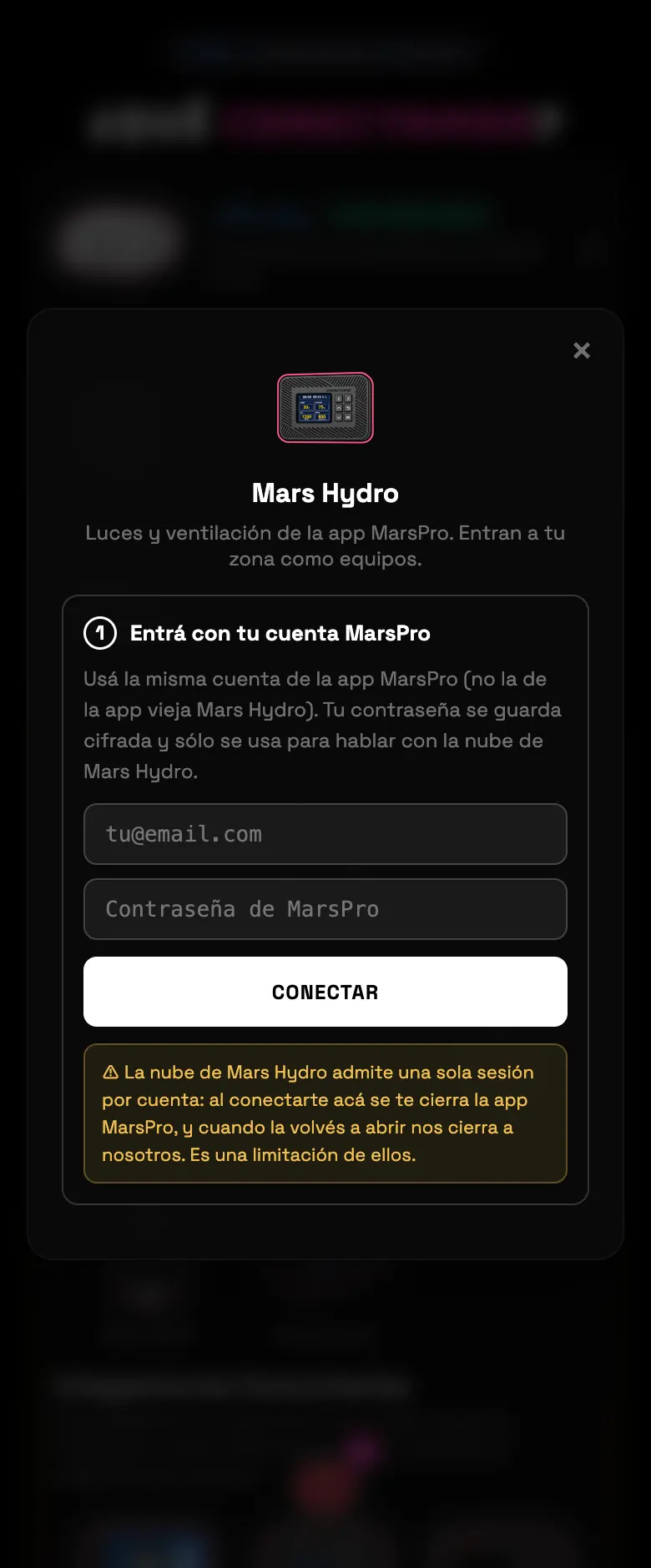
Luces y ventilación de la app MarsPro. Entran como equipos de la zona y regulan intensidad de verdad, con curva de rampa. Es de las integraciones comunitarias más completas.
01Elegí Mars Hydro y entrá con el usuario y la contraseña de MarsPro.
02La app se sincroniza y te muestra tus equipos, una tarjeta por toma.
03Asigná cada toma a su zona y elegí el rol.
04Probá con el pulso de prueba antes de terminar.
FIG 15 · Usuario y contraseña de MarsPro; la contraseña se borra de la pantalla al entrar.
Hacé esto
Borrá las programaciones que tengas cargadas en MarsPro antes de darle el horario acá.
Evitá esto
No dejes la app MarsPro abierta en el celular mientras configurás.
Nada de esto es imprescindible para cultivar de esto es imprescindible
ImportanteLa luz asignada con su rol.
OpcionalLa curva de rampa.
17 · Spider FarmerINTERMEDIO
Spider Farmer
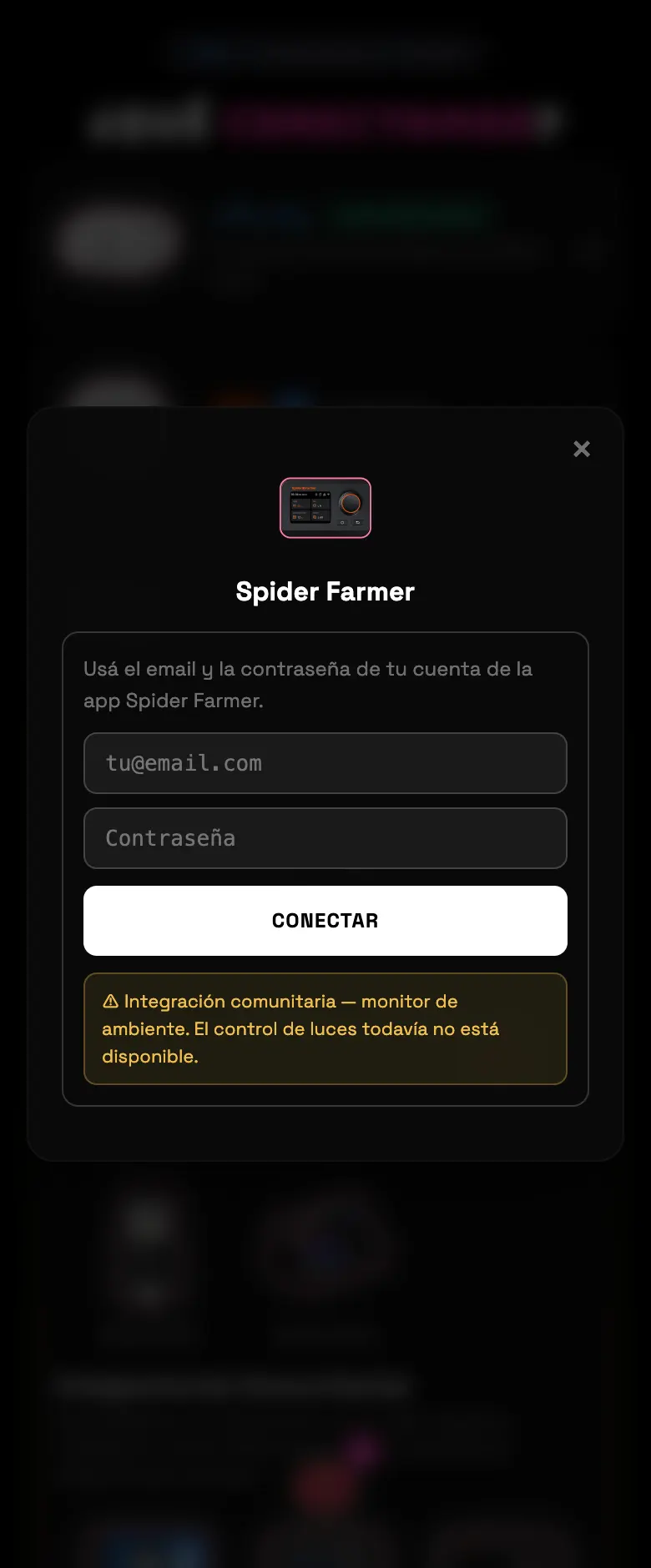
Funciona igual que Mars Hydro, con otra marca. Suma el monitor de ambiente SF-GGS-CB. Regula intensidad por salida, y el rol lo saca del nombre que ya tiene la toma en el firmware: no te pregunta.
01Elegí Spider Farmer y entrá con usuario y contraseña de la app.
02Asigná el controlador de ambiente a su zona.
03Asigná cada toma por separado. El alta de una toma tarda unos 15 segundos.
FIG 16 · Entrada con la cuenta del fabricante.
Hacé esto
Esperá los 15 segundos del alta sin tocar nada: está hablando con el equipo.
Evitá esto
No busques el menú de roles para las tomas: sale del firmware y no se pregunta.
Nada de esto es imprescindible para cultivar de esto es imprescindible
ImportanteHorario automático del fabricante apagado.
OpcionalEl monitor de ambiente.
18 · AC InfinityINTERMEDIO
AC Infinity
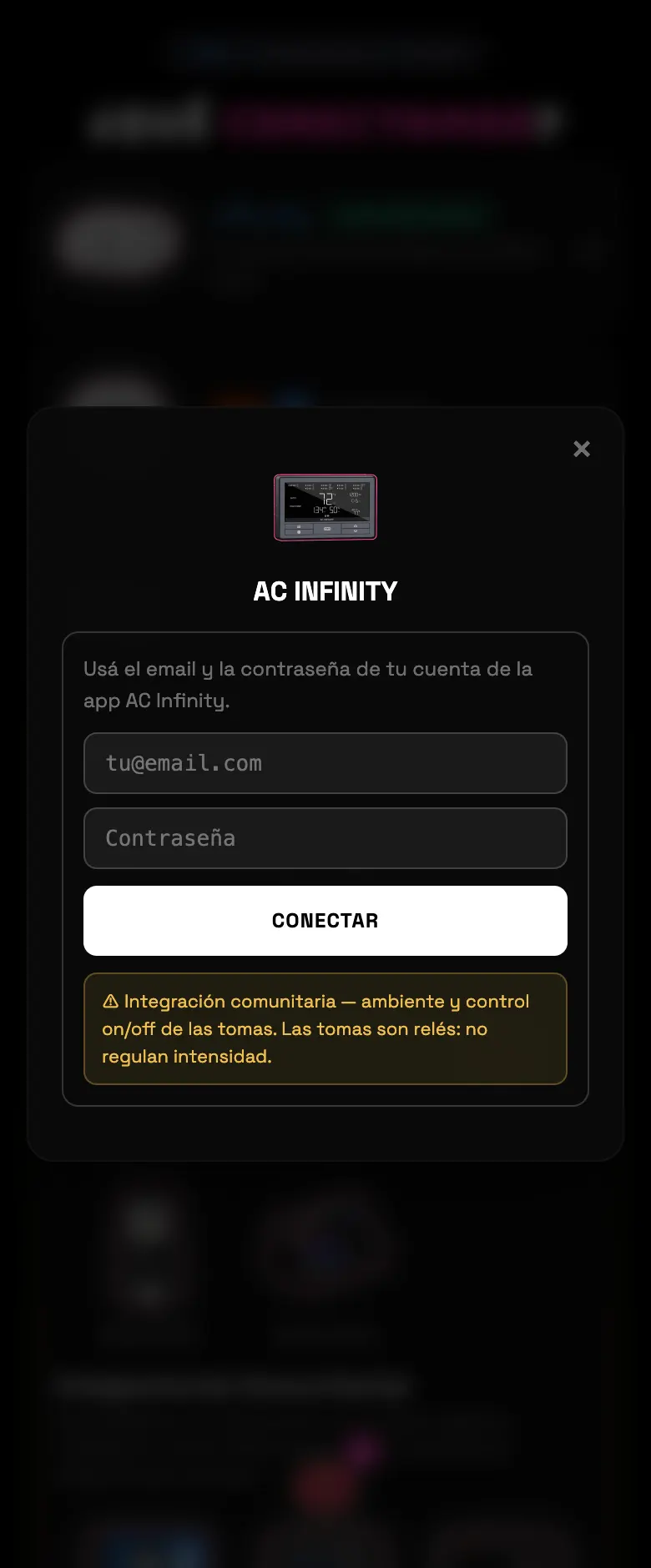
La familia UIS: controladoras y tomas. Entra el ambiente y entran las tomas. Ojo con la intensidad — las tomas son relés: prenden o apagan. La única excepción es el Controller 89 ("AI+"), que sí regula.
01Elegí AC Infinity y entrá con usuario y contraseña de la app.
02Asigná el ambiente a su zona: ese entra como sensor y no pide rol.
03Asigná cada toma. Esas sí piden rol.
04Si la toma es luz, se abre el mismo editor de horario que usa cualquier enchufe.
FIG 17 · Alta con la cuenta del fabricante.
Hacé esto
La zona que elegís queda puesta para la toma siguiente: no la tenés que elegir de nuevo en cada una.
Evitá esto
No cuentes con regular intensidad salvo que tengas el Controller 89.
Nada de esto es imprescindible para cultivar de esto es imprescindible
ImportanteAmbiente y tomas en la zona correcta.
OpcionalHorario en la toma de luz.
19 · VIVOSUNINTERMEDIO
VIVOSUN GrowHub E42A+
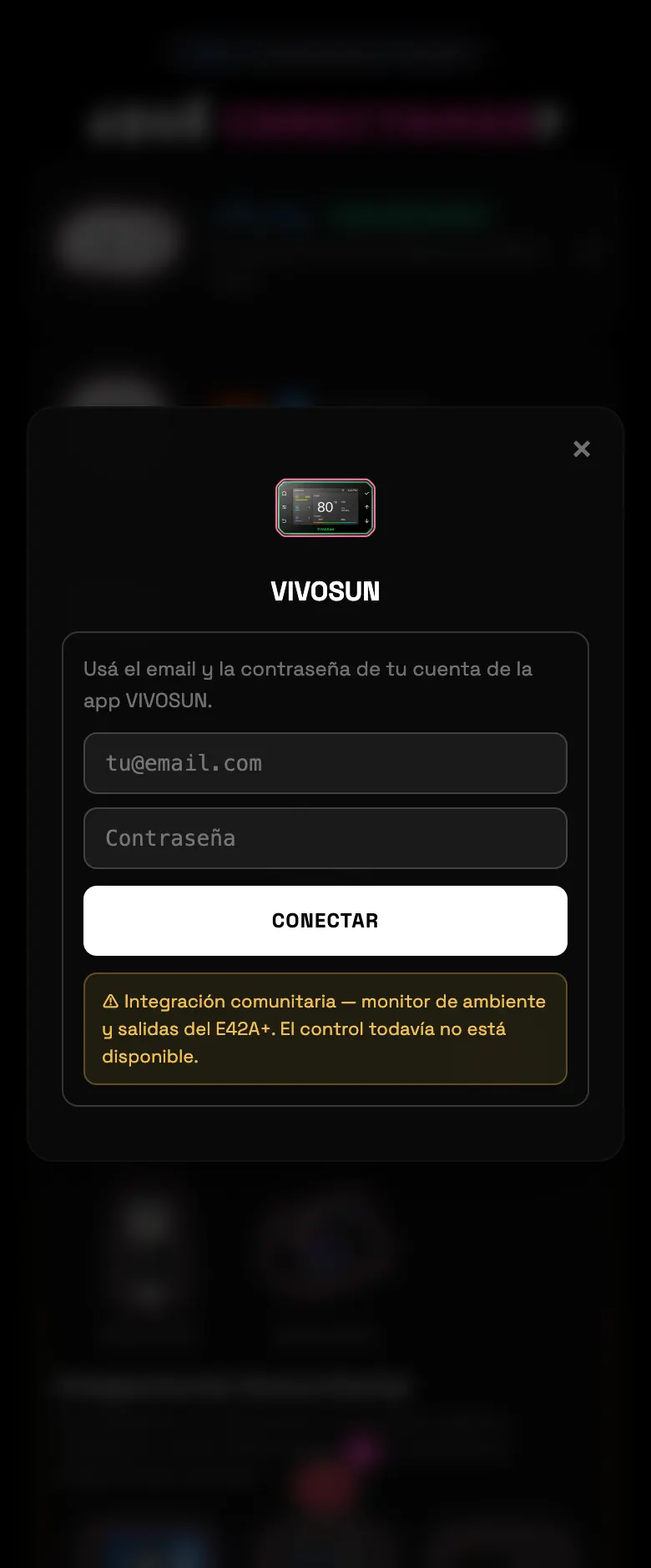
La que más cosas te deja manejar de las comunitarias: adoptás el sensor de ambiente, la salida de luz regulable y los dos ventiladores con velocidad variable. Es la única marca de toda la lista que hoy regula la velocidad de un ventilador.
01Elegí VIVOSUN y entrá con usuario y contraseña de la app.
02Adoptá lo que quieras por separado: la sonda de ambiente, la salida de luz, y cada ventilador.
03Asigná todo a la zona correspondiente.
FIG 18 · Alta con la cuenta del fabricante.
Hacé esto
Adoptá las dos sondas de ambiente si las tenés: sirven para el mapa de calor de la zona.
Evitá esto
No des por hecho que el ventilador gira porque el número dice que sí.
Nada de esto es imprescindible para cultivar de esto es imprescindible
ImportanteLa luz y el ambiente adoptados.
OpcionalLos ventiladores con velocidad variable.
20 · PurplAVANZADO
Purpl Pro (THC / CBD)
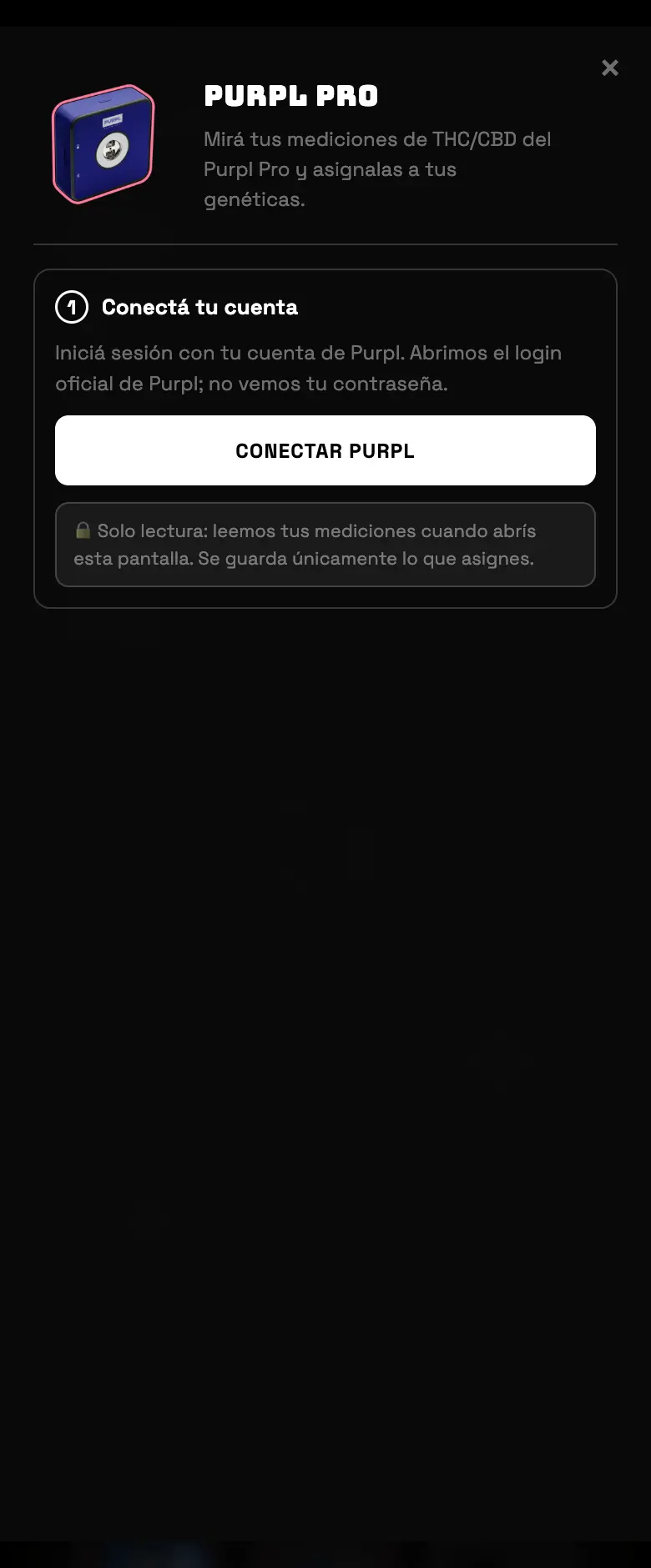
Medidor de potencia. Trae tus mediciones de THC y CBD y te deja pegarlas a una genética del cultivo. Sólo lee, y sólo funciona desde la app de celular: necesita entrar por la pantalla de Purpl, que sólo vive adentro de la app.
01Desde la app, elegí Purpl Pro y tocá conectar.
02Se abre el login oficial de Purpl. Entrá con tu cuenta.
03Volvés con tu historial de mediciones, que se lee en vivo de la nube de ellos.
04Elegí una medición y asignala a una genética, o guardala como nota.
FIG 19 · El historial se lee de la nube de Purpl; sólo se guarda lo que asignás.
Hacé esto
Asigná la medición a la genética real: es lo que después aparece en el cierre de cultivo.
Evitá esto
No esperes que quede guardado con sólo mirarlo. Se guarda cuando lo asignás.
Nada de esto es imprescindible para cultivar de esto es imprescindible
ImportanteMediciones asignadas a su genética.
OpcionalNotas sueltas.
21 · VABIRAAVANZADO
VABIRA VBR-100 Plus (medidor PAR)
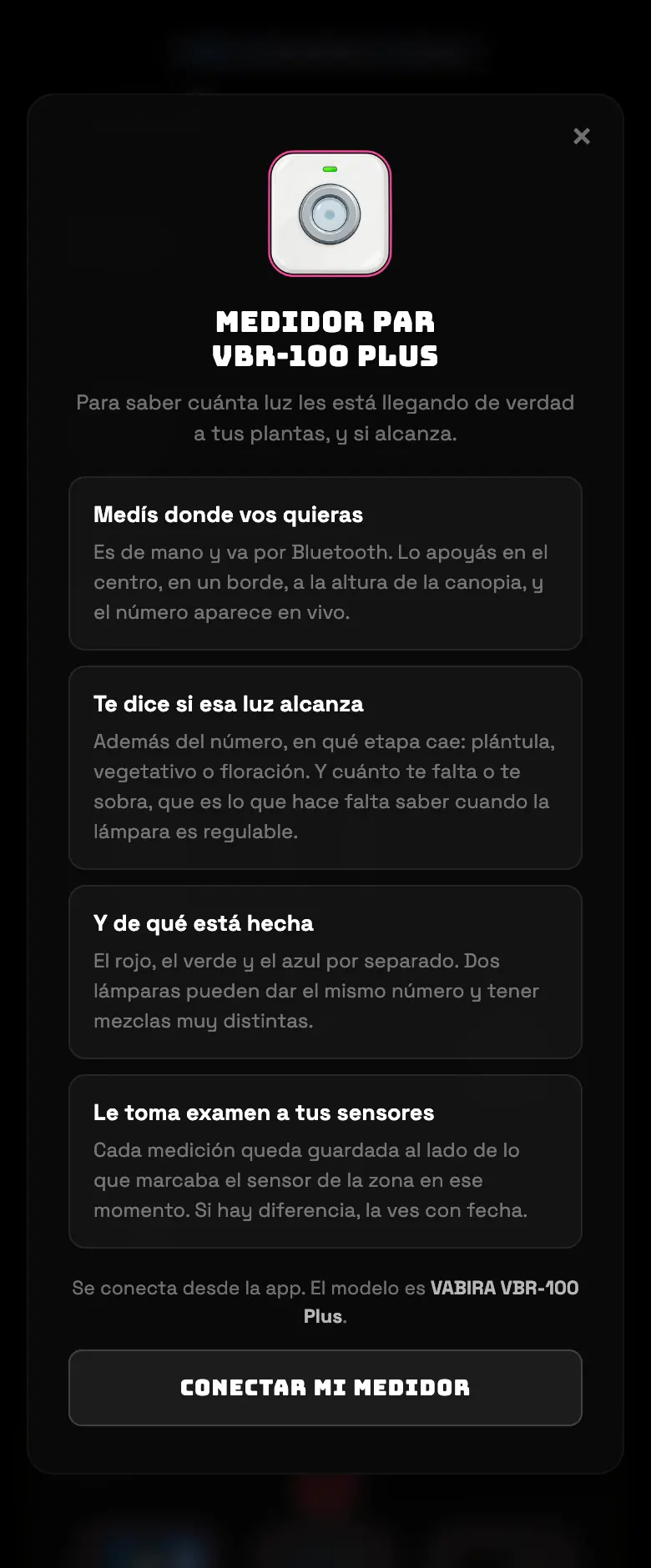
Un medidor de luz de mano, por Bluetooth, no un equipo fijo de la carpa. Sirve para saber cuánta luz les llega de verdad a las plantas y si alcanza para la etapa. La tarjeta de la pantalla de conexión sólo te lo explica: el alta real está en GROW TOOLS, dentro de la app.
03Enlazá el medidor y empezá a medir donde quieras.
FIG 20 · La tarjeta de la pantalla de conexión explica; el alta real vive en GROW TOOLS.
Hacé esto
Medí a la altura de la copa, en varios puntos, y anotá dónde.
Evitá esto
No lo busques en la pantalla de conexión: el alta no está ahí.
Nada de esto es imprescindible para cultivar de esto es imprescindible
ImportanteBluetooth y ubicación prendidos.
OpcionalContrastar contra los sensores de la zona.
22 · Aqua MasterINTERMEDIO
Aqua Master C800
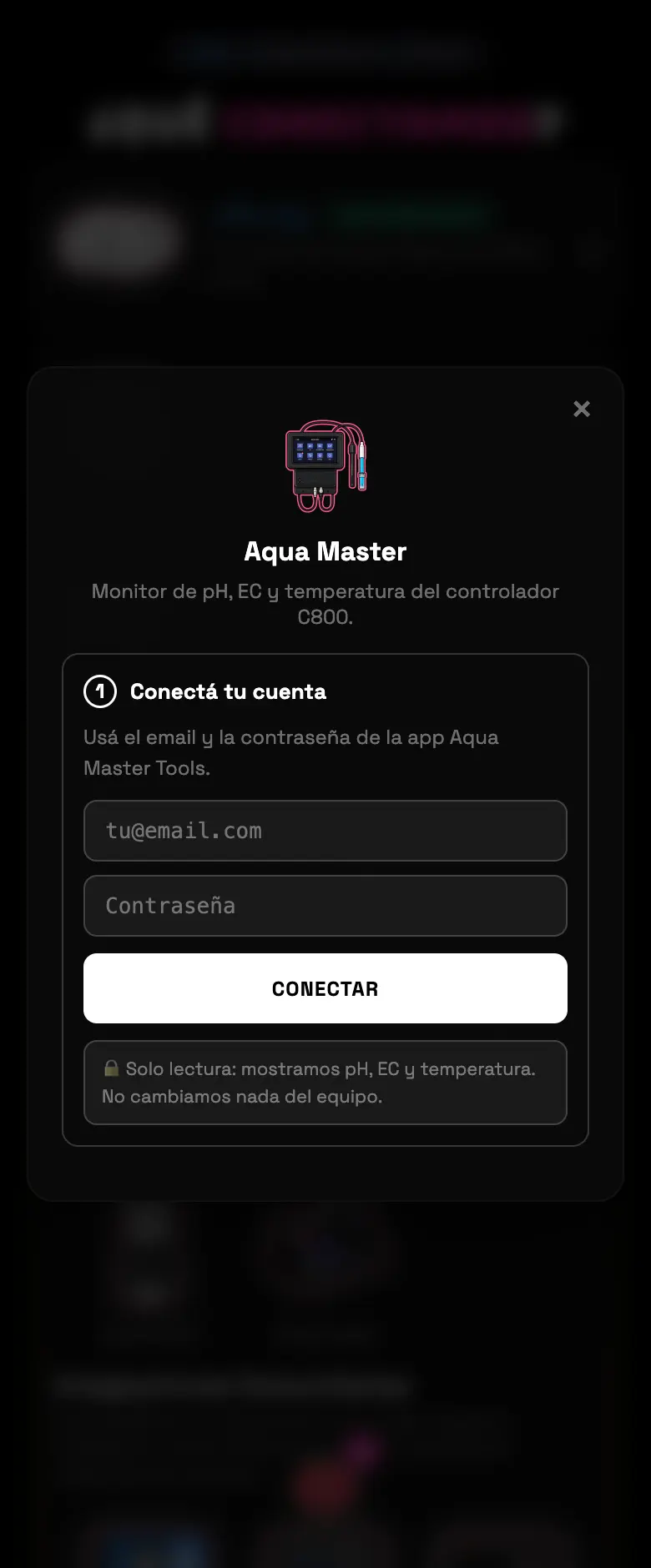
pH, conductividad y temperatura del agua, en una tarjeta propia del tablero. Sólo lee: no cambiamos nada del equipo.
01Elegí Aqua Master y entrá con usuario y contraseña de Aqua Master Tools.
02Asigná el controlador a su zona.
03La tarjeta AQUA MASTER aparece en el tablero con los tres números.
FIG 21 · Alta con la cuenta del fabricante.
Hacé esto
Usalo junto con el bloqueo de riego por agua fuera de rango.
Evitá esto
No esperes calibrarlo ni cambiarle nada desde acá.
Nada de esto es imprescindible para cultivar de esto es imprescindible
ImportanteAsignado a la zona correcta.
OpcionalUmbrales de agua en el riego.
23 · VivoKeyAVANZADO
Implante VivoKey Spark 2
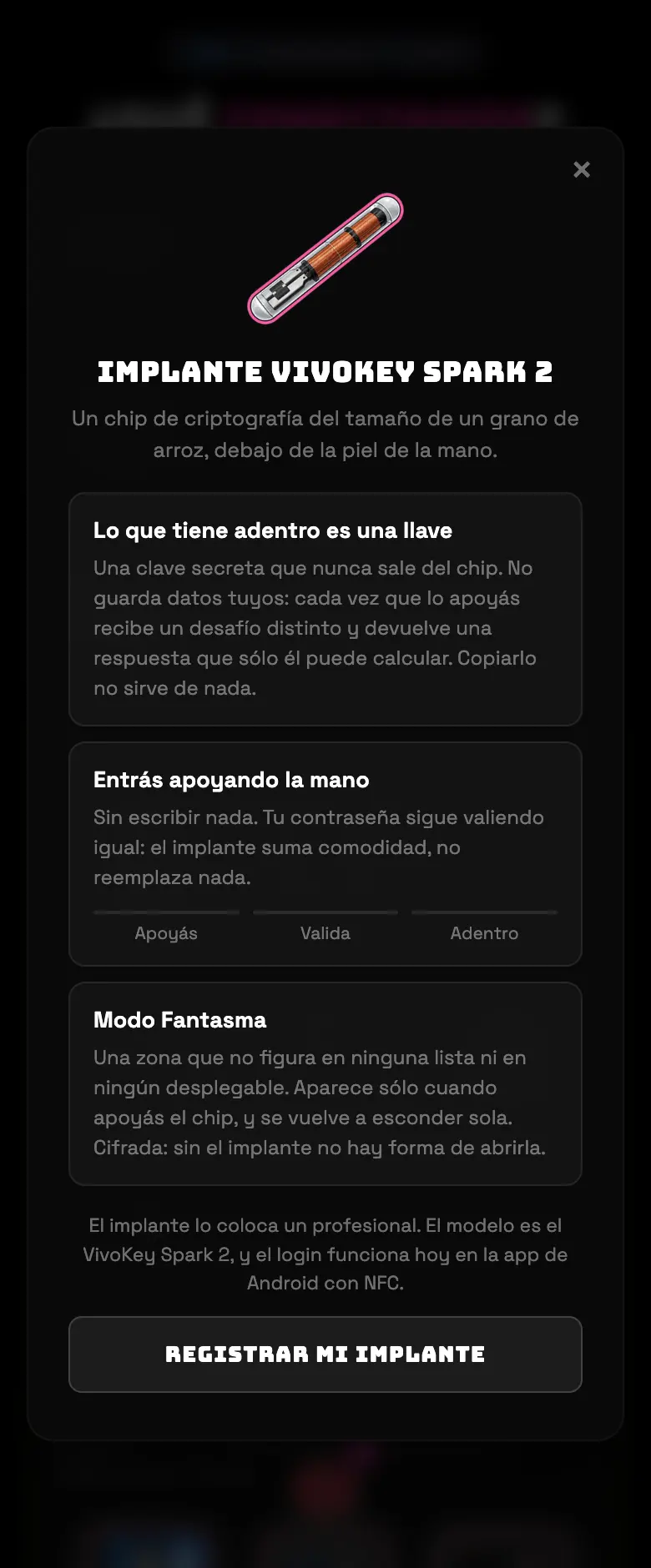
No es un equipo de la carpa: es una forma de entrar a la app apoyando la mano. Un chip del tamaño de un grano de arroz, debajo de la piel, con una clave que nunca sale de adentro. La tarjeta de la pantalla de conexión explica; el alta está en el menú.
01Desde la app en Android con NFC, menú ☰ → Configuración → Mi implante.
02Seguí el alta apoyando la mano en el lector del celular.
FIG 22 · La tarjeta explica el chip; el alta real está en el menú de configuración.
Hacé esto
Usalo como segundo factor cómodo, no como único acceso.
Evitá esto
No dependas sólo del implante: guardá también tu contraseña.
Nada de esto es imprescindible para cultivar de esto es imprescindible
ImportanteContraseña guardada igual.
OpcionalEl implante.
24 · Sin hardwareBÁSICO
No tengo ningún enchufe todavía
Podés usar Supercycler sin comprar nada. La luz manual te deja cargar el horario que ya hacés a mano: la app lleva el reloj del cultivo, el día, la fase y las tareas, y te avisa cuándo tocar el interruptor. Cuando compres el enchufe, pasás a automático sin perder el historial.
01Entrá por la pantalla de bienvenida y elegí quiero probar sin hardware.
02Cargá el horario de tu luz: cuántas horas prendida y cuántas apagada.
03La app te avisa a la hora. Vos apagás y prendés.
Hacé esto
Cargá el horario aunque prendas a mano: de ahí sale el día de cultivo y las tareas.
Evitá esto
No dejes el riego sin supervisión si no tenés hardware que pueda cortar el agua.
Qué tan urgente es
ImprescindibleHorario cargado.
ImportanteAlarma de luz manual activa.
OpcionalComprar el primer enchufe.
25 · Cuando fallaBÁSICO
No aparece mi equipo
Los cinco motivos que explican casi todas las altas que no salen. Antes de reintentar diez veces, revisá esta lista.
Está en otra cuenta de Supercycler
Un aparato pertenece a una sola cuenta. Si aparece marcado en rojo como registrado, primero hay que borrarlo de la cuenta vieja.
Llegaste al límite del plan
La franja de arriba dice cuántos dispositivos y zonas te quedan. Al llenarlo, el alta siguiente se frena con un aviso.
Está offline en la app del fabricante
Si en la app de Tuya, eWeLink o MarsPro figura desconectado, nosotros tampoco lo vamos a ver. Se arregla del lado del fabricante.
El escaneo local necesita la app y la misma red
Buscar Shelly por WiFi sólo funciona desde la app instalada y con el celular en la misma red que el equipo.
La cuota de la nube del fabricante se agotó
Pasa con eWeLink y con Tuya. Los equipos ya conectados siguen andando; lo que se frena es dar de alta nuevos. Se renueva sola.
Si igual no sale
Probá el botón de encendido y apagado desde la app del fabricante. Si desde ahí tampoco responde, el problema no es Supercycler.
Revisá que el WiFi sea 2.4 GHz: casi ningún enchufe inteligente habla 5 GHz.
Abrí un ticket desde el menú ☰ → Soporte. Contá qué esperabas, qué pasó y desde cuándo — con eso se resuelve mucho más rápido.
Hacé esto
Anotá el modelo exacto antes de escribir a soporte. Con la marca sola no alcanza.
Evitá esto
No reintentes el alta diez veces seguidas: si es cuota, cada intento la empeora.
Qué tan urgente es
ImprescindibleVerificar que el equipo esté en línea en su propia app.
ImportanteRevisar límite de plan y red de 2.4 GHz.
OpcionalAbrir un ticket con el modelo exacto.
Brain de verdad mira tus sensores
Este manual te explica la app. Brain, adentro, te contesta sobre tu carpa: por qué te subió el VPD anoche, si ese dryback es normal, qué conviene tocar hoy.