Qué hace cada pantalla, cada tarjeta y cada ajuste de la app, con la captura de la pantalla real al lado. Está ordenado por cuándo lo vas a necesitar: arranca en lo que se toca el primer día y termina en lo que recién hace falta en el tercer cultivo.
Por dónde empezar3 pasos
Asigná la luz y cargale el horarioEs lo primero porque de ahí cuelga todo lo demás: el día de cultivo, el riego sincronizado y los umbrales de noche salen de saber cuándo prende y cuándo apaga.La luz y su horario →
Conectá un sensor de ambiente y marcalo como principalDe ese sensor salen la temperatura, la humedad y el VPD que ves en el tablero, y contra los que se disparan las alertas. Sin él, la app te muestra la carpa a ciegas.Ambiente y VPD →
Poné las alertas antes de irte a dormirEs lo único que trabaja cuando no estás mirando. Con dos umbrales bien puestos te enterás de un problema a las 3 de la mañana en vez de a las 9.Alertas →
01 · ArranqueBÁSICO
Primer encendido
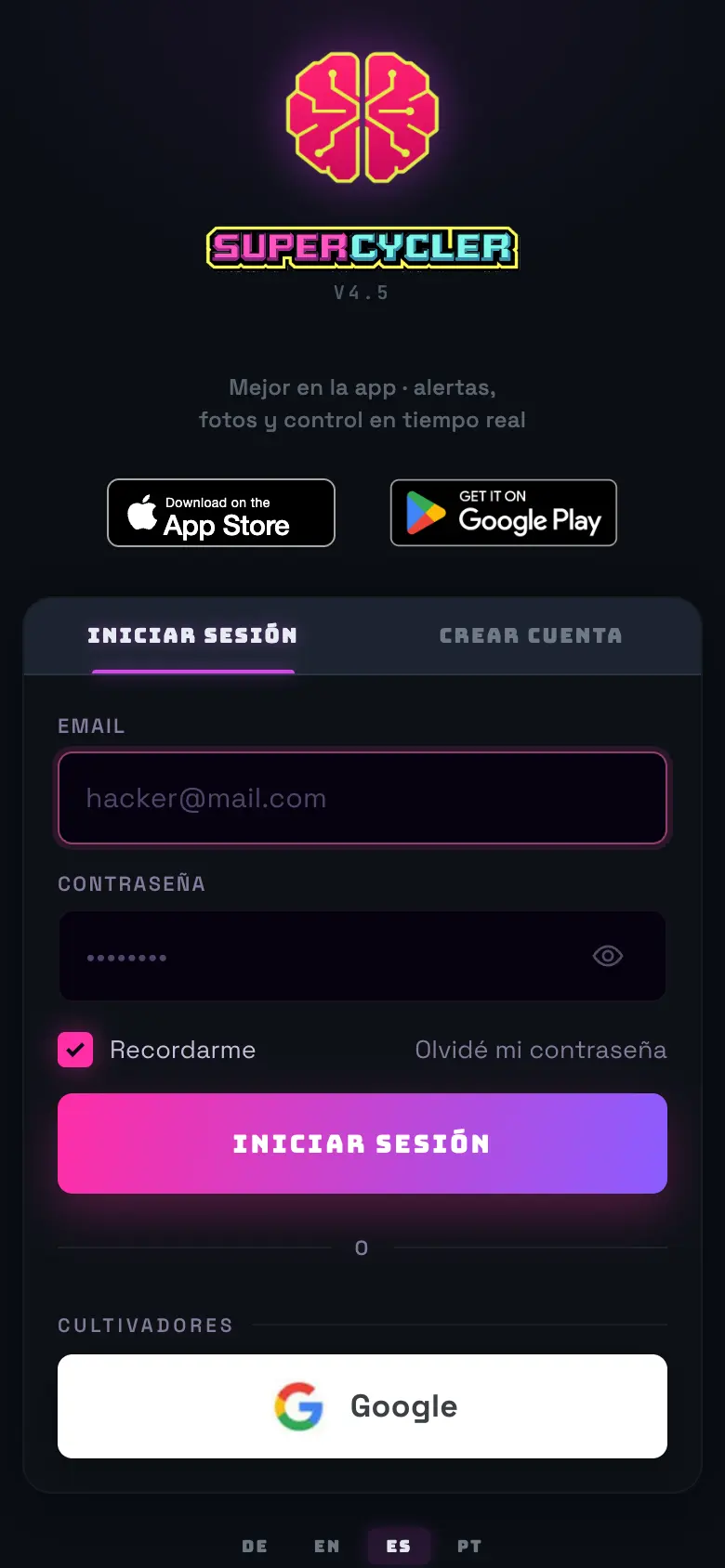
Crear la cuenta, entrar y decidir por dónde arrancás. La app no te obliga a tener hardware el primer día: podés recorrerla entera en modo prueba y conectar el enchufe después.
01Entrá a la app y creá la cuenta con mail y contraseña, o con Google. Si te pide un código de invitación es porque el alta está cerrada en ese momento.
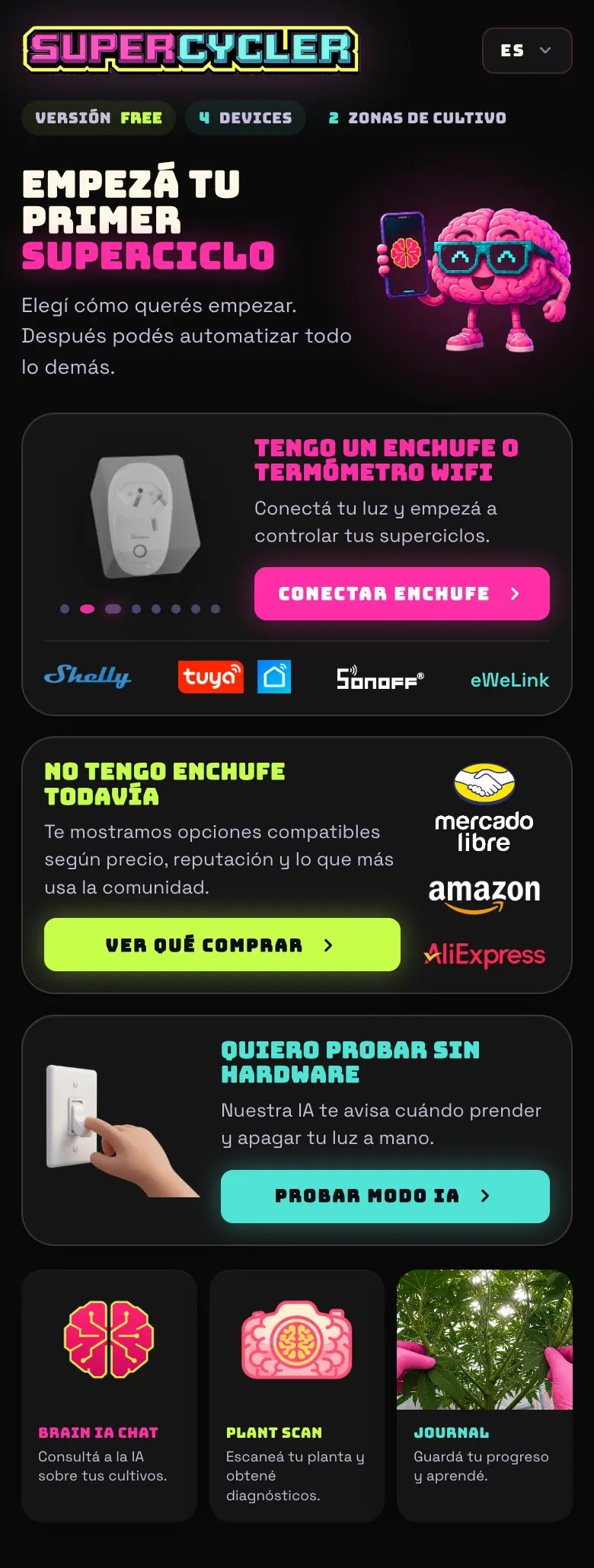
02La pantalla de bienvenida te ofrece tres caminos: tengo un enchufe o termómetro wifi (va al asistente de alta), no tengo hardware todavía (va a la guía de compra) y quiero probar sin hardware (te deja en el tablero con datos de demostración).
03Elegí el idioma desde el menú ☰ si no querés español: hay español, inglés, portugués y alemán, y cambia toda la app, no sólo los títulos.
04Cuando conectes tu primer dispositivo, la app crea sola tu primera zona y te deja en el tablero.
FIG 01a · Entrada. El pie tiene el acceso a las preguntas frecuentes sin necesidad de cuenta.FIG 01b · Bienvenida: los tres caminos de arranque.
Hacé esto
Poné un apodo en tu perfil. Brain te llama por él y las respuestas del chat cambian bastante de tono cuando sabe con quién habla.
Evitá esto
No crees una cuenta por carpa. Una cuenta tiene todas tus zonas adentro; abrir cuentas separadas te deja el gasto eléctrico y el ranking partidos y no hay forma de unirlos después.
Qué tan urgente es
ImprescindibleCuenta creada y mail confirmado.
ImportanteIdioma y apodo elegidos.
OpcionalAvatar y tema.
02 · HardwareBÁSICO
Conectar el primer dispositivo
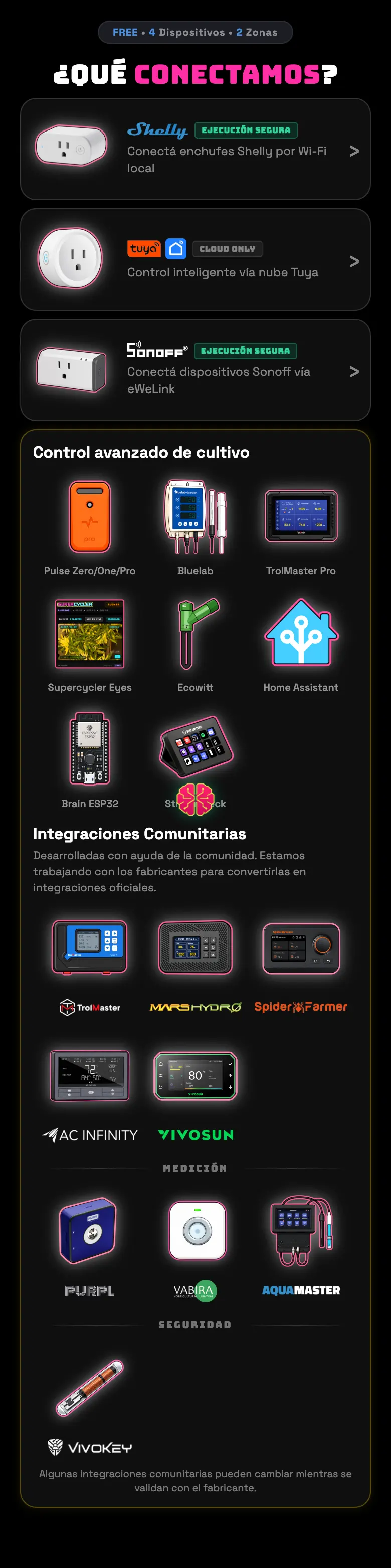
El asistente de alta es la única puerta para sumar hardware, y se vuelve a abrir cada vez que comprás algo nuevo desde ☰ → Agregar dispositivo. Cada marca entra por su propio camino, pero todas terminan igual: el aparato queda en tu lista y vos lo asignás a una zona.
01Menú ☰ → Agregar dispositivo.
02Elegí la marca. Las de nube (Tuya/SmartLife, Sonoff/eWeLink, Shelly) piden que entres una vez con el usuario de esa app: la app queda vinculada y desde ahí ves todos tus aparatos.
03Elegí qué aparatos querés traer. Los que no elijas quedan en la nube del fabricante y no molestan.
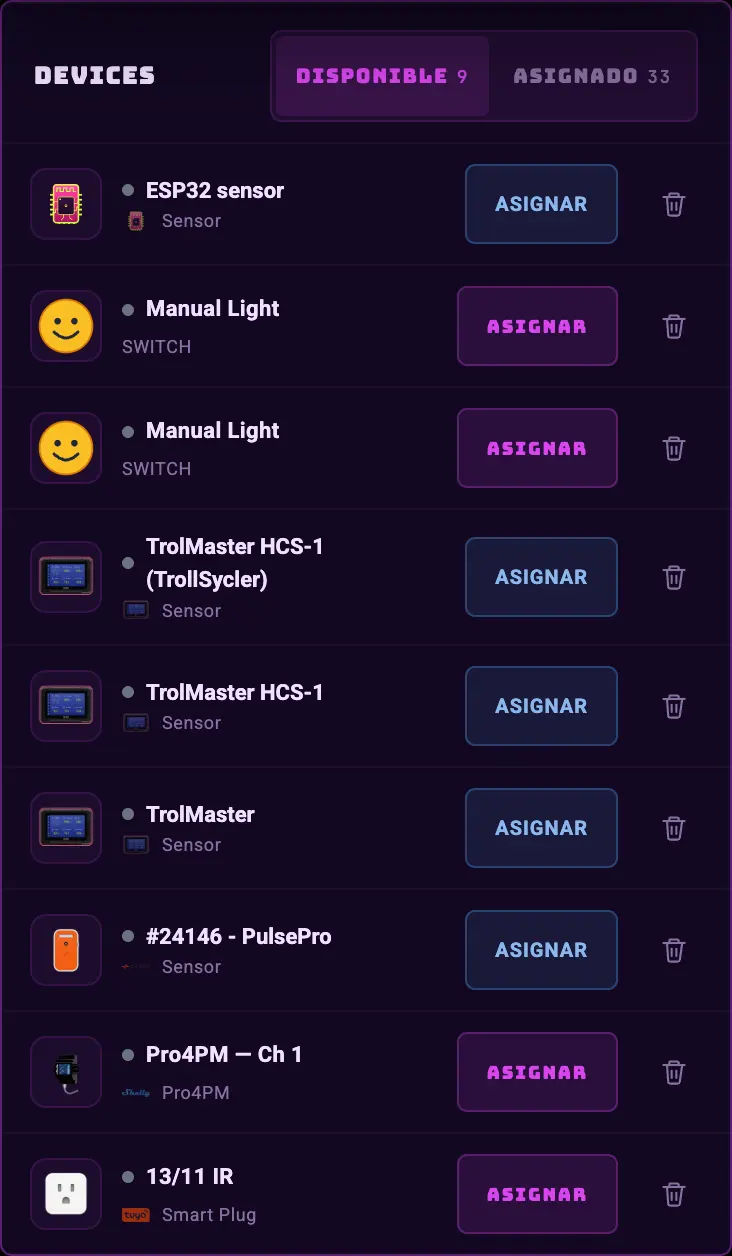
04Asignalos a una zona y decile a la app qué es cada cosa: luz, extractor, bomba, sensor. Según ese rol te aparecen los widgets y la app puede manejar el equipo sola.
FIG 02a · Asistente de alta: una tarjeta por integración.FIG 02b · Widget DEVICES: pestaña de disponibles y de asignados.
Qué puede hacer cada integración
Integración
Leer
Actuar
Notas
Tuya / SmartLife
Sí
Sí
La más completa. Enchufes, sensores, blaster infrarrojo, deshumidificadores. Alta por QR o por login.
Sonoff / eWeLink
Sí
Sí
Incluye temporizadores en el propio enchufe y los sensores TH. Multicanal (Dual R3).
Shelly
Sí
Sí
Anda por nube y también directo por IP. Tiene temporizador de hardware propio.
Mars Hydro / Spider Farmer
Sí
Sí
Luces regulables: la app maneja el porcentaje de brillo y la rampa.
VIVOSUN
Sí
Sí
Luz y ventiladores del GrowHub.
AC Infinity
Sí
Sí
Sólo el Controller 89 ("AI+") y sus tomas.
TrolMaster
Sí
Parcial
Entra por un puente propio. El horario de luz del controlador se ve pero no se toca desde acá.
Home Assistant
Sí
No
Trae al tablero los sensores que ya tengas en HA. No prende ni apaga nada, y es a propósito: no queremos prometerte un riego que no podemos cumplir.
Ecowitt
Sí
No
Te trae los sensores, sondas de suelo incluidas.
Bluelab
Sí
No
pH, EC y temperatura de agua. Con eso la app frena el riego cuando el agua está fuera de rango.
Pulse
Sí
No
Temperatura, humedad, VPD, CO₂, luz y espectro (Pulse Pro).
DIY / ESP32
Sí
No
Armás tu propia placa: cómo hablarle por MQTT está escrito acá. No dependés de la nube de nadie, y es sólo lectura.
Eyes (celular)
Sí
—
Convertí un Android viejo en cámara de cultivo, pareado por QR.
Hacé esto
Ponele alias a los aparatos apenas los asignás ("Extractor carpa 1", no "Smart Plug 3"). El alias es lo que después aparece en las alertas, en el chat y en el diario.
Evitá esto
No des de alta el mismo enchufe en dos zonas. Un aparato pertenece a una zona; duplicarlo hace que dos automatizaciones peleen por el mismo relé.
Qué tan urgente es
ImprescindibleLa luz principal y un sensor de ambiente, asignados y con su rol.
ImportanteExtractor y ventilador con su rol correcto.
OpcionalCámara, sondas de suelo, medidores de agua.
03 · TableroBÁSICO
Anatomía del tablero
El tablero es una sola pantalla que se arma sola con lo que tenés conectado. No hay menús anidados: cada aparato que agregás aparece como una tarjeta ("widget") y cada tarjeta la tocás para configurarla.
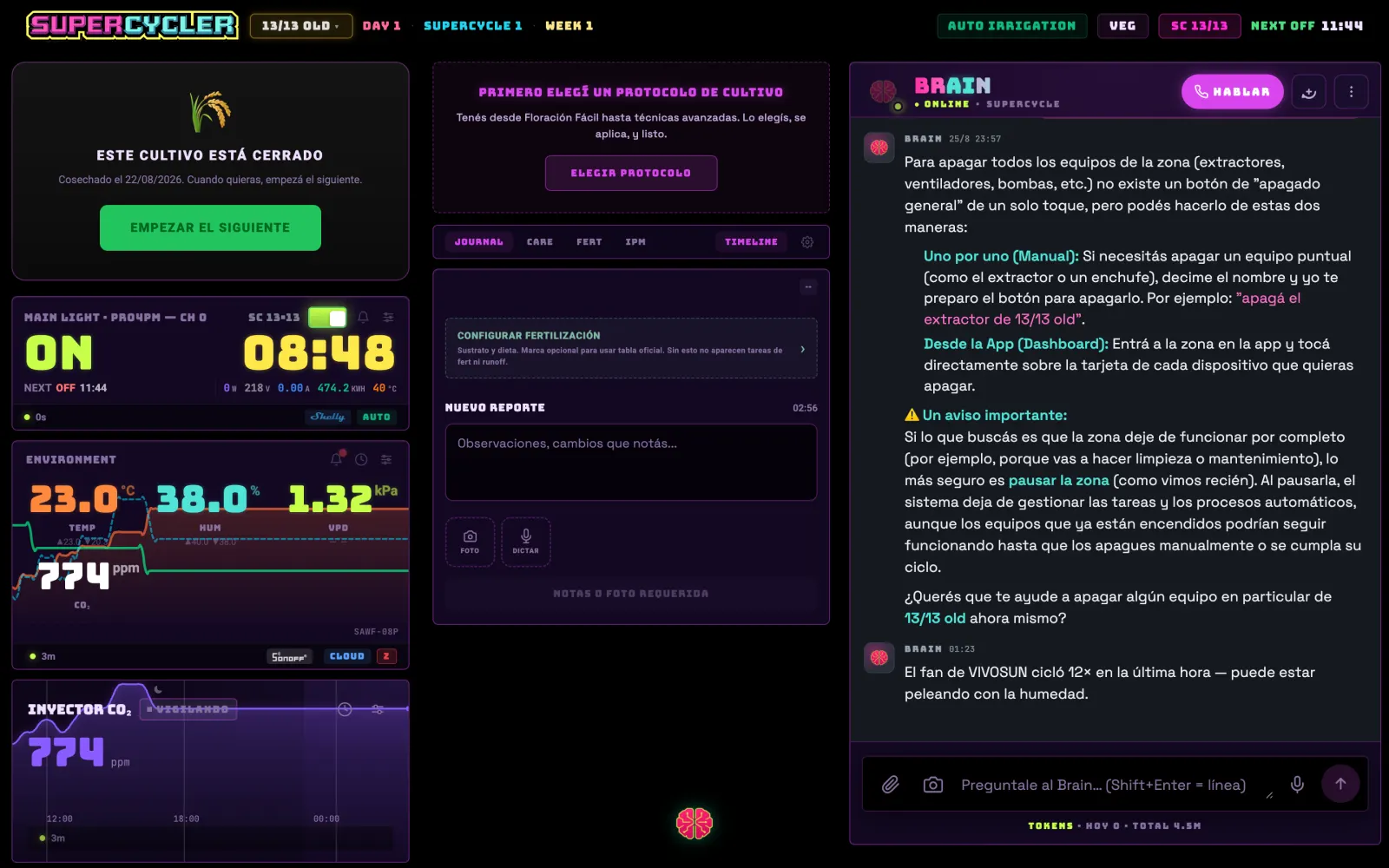
FIG 03a · Tablero de una zona en flora, día 87. Cada tarjeta apareció sola cuando conectaste el aparato que la enciende.FIG 03b · En pantalla ancha el tablero se parte en columnas y suma el chat de Brain a la derecha.
Las partes fijas
Encabezado
Logo, insignia PRO, y la línea ZONA · SUPERCYCLE N · SEMANA N · DÍA N. Tocá el nombre de la zona para cambiar de carpa.
Cerebrito flotante
El botón redondo con el cerebro abre el menú ☰. Si tiene un número encima son mensajes de Brain sin leer. El menú no se cierra tocando afuera: se cierra con la X.
Widgets
Todo el resto. Aparecen y desaparecen según el hardware que tenga la zona — la sección Los 22 widgets te dice qué hace falta exactamente para que aparezca cada uno.
Pie de cada tarjeta
Un punto de color (verde = el dato es fresco), el "hace X" desde la última lectura, el logo de la marca y la etiqueta CLOUD o el ícono de la tecnología. Antes de creerle a un número, mirá el "hace X".
Reordenar y esconder tarjetas
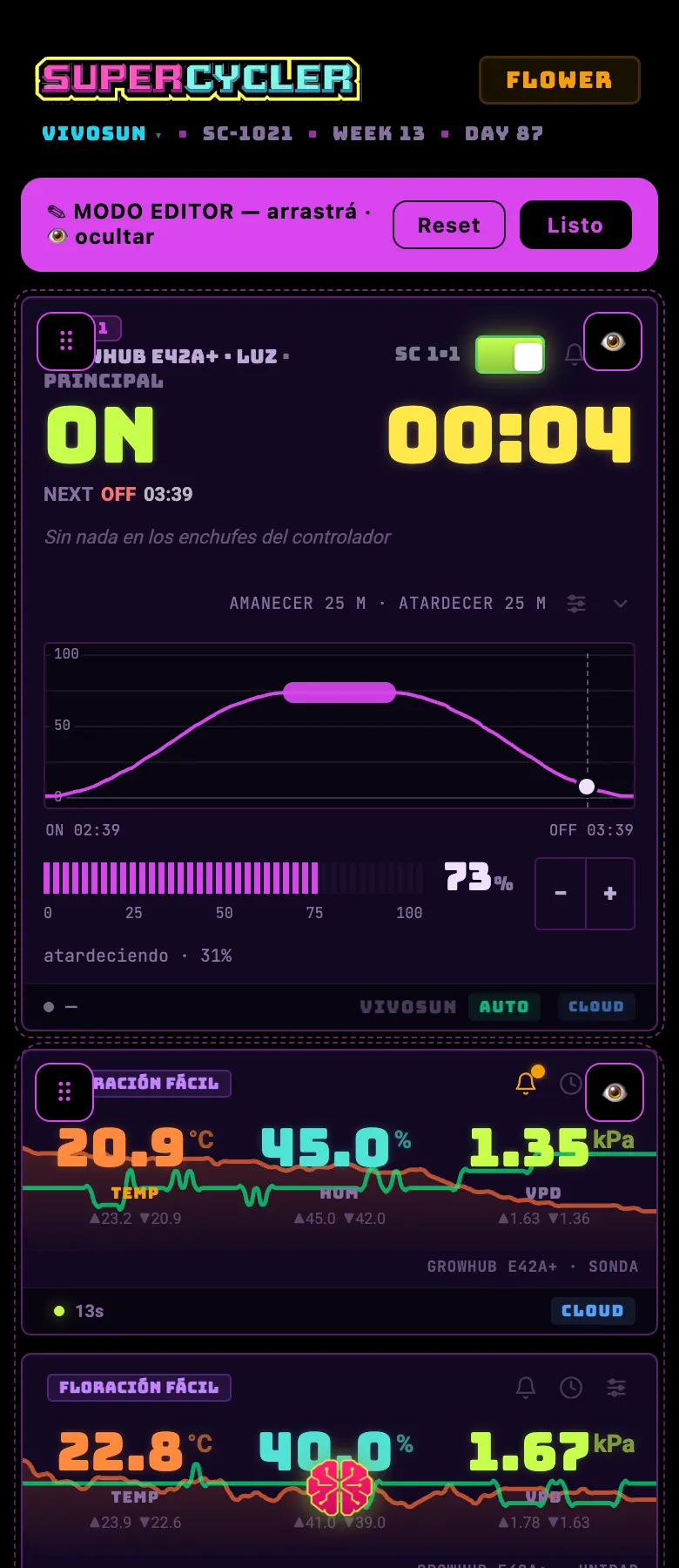
FIG 03c · Modo edición: cada tarjeta gana una manija para arrastrar y un ojo para ocultarla.
Entrás manteniendo apretado el logo del encabezado un segundo.
Arrastrá de la manija ⠿ para cambiar el orden; tocá el 👁 para esconder una tarjeta.
Las escondidas quedan como fichas abajo de todo: tocalas para traerlas de vuelta.
El orden se guarda por zona y por usuario: podés tener el riego arriba en la carpa de flora y la luz arriba en la de vega.
RESET vuelve al orden de fábrica sin ocultar nada.
Hacé esto
Poné arriba lo que mirás sin pensar (luz y ambiente) y mandá abajo lo que sólo revisás una vez por semana (dispositivos, protocolo).
Evitá esto
No escondas la tarjeta de riego para "limpiar" la pantalla. Es la que avisa cuando algo quedó bloqueado, y escondida no la vas a ver.
Qué tan urgente es
ImprescindibleSaber leer el pie de cada tarjeta: punto verde y "hace X".
ImportanteOrdenar el tablero a tu gusto.
OpcionalUn orden distinto por zona.
04 · ZonasBÁSICO
Zonas: una por ambiente físico
Una zona es un ambiente con su propio horario de luz, sus sensores y sus enchufes. Es la unidad de todo: las alertas, el diario, el gasto y el cierre de cultivo son por zona.
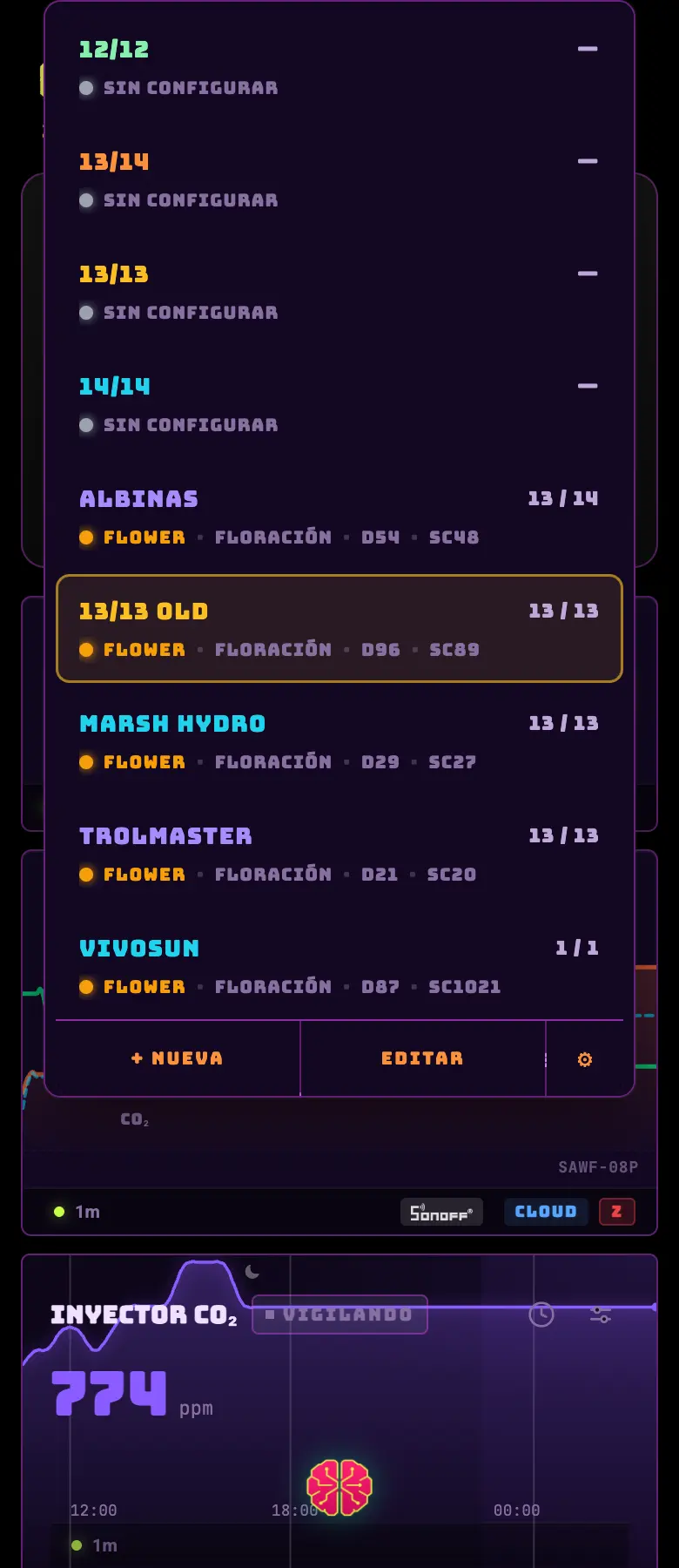
01Tocá el nombre de la zona en el encabezado para abrir el selector.
02Ahí están todas tus zonas y, abajo, las que te compartieron. La zona prestada se pinta de otro color para que no confundas la carpa de otro con la tuya.
03Para crear, renombrar o borrar una zona: ☰ → Mi laboratorio → pestaña Resumen.
FIG 04 · Selector de zonas. Es la única vía a las zonas compartidas.
Zona activa
La que estás mirando. La app se la acuerda y la próxima vez abre donde la dejaste.
Etapa
Vega, flora, secado o curado. Secado y curado son etapas de verdad: los umbrales de ambiente cambian y la luz deja de mandar sobre la fase.
Zona pausada
Podés pausar una zona (mantenimiento, viaje). Aparece un cartel arriba y las automatizaciones quedan quietas sin que tengas que desarmar nada.
Zona cerrada
Cuando cerrás el cultivo, la zona queda con el cartel "esta corrida terminó" y el botón para arrancar la siguiente.
Hacé esto
Nombrá la zona por el ambiente físico y no por lo que hay adentro hoy: "Carpa chica" sobrevive al cambio de genética, "Gorilla Glue" no.
Evitá esto
No borres una zona para "empezar de nuevo". Se lleva puesto el historial, el gasto y el diario. Para arrancar otro cultivo está el cierre de cultivo.
Qué tan urgente es
ImprescindibleUna zona por ambiente físico.
ImportanteEtapa correcta cargada.
OpcionalNombres estables entre cultivos.
05 · NavegaciónBÁSICO
El menú: todo lo que hay adentro
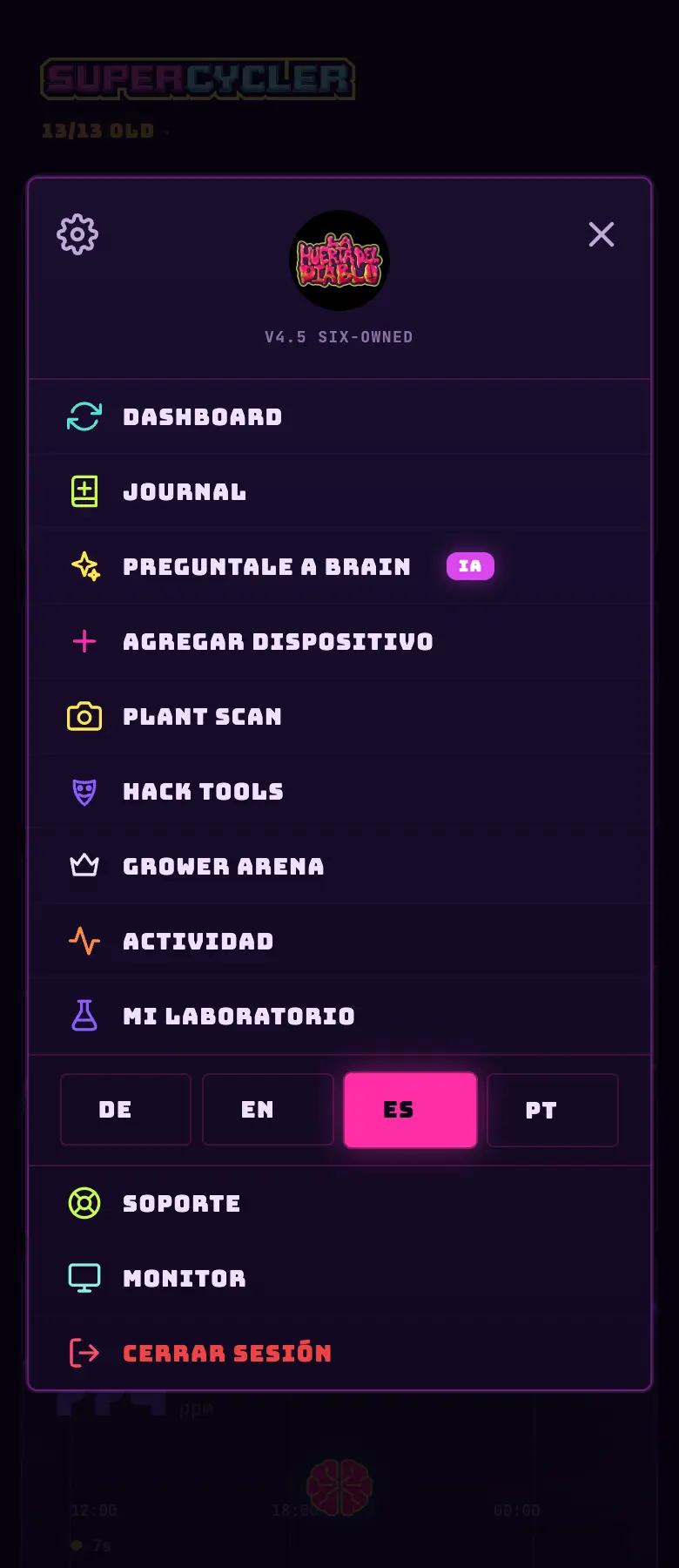
El cerebrito flotante abre el menú, y ahí está todo lo que no vive en el tablero. Vale la pena recorrerlo una vez: hay funciones enteras que no se descubren solas porque no tienen tarjeta en la pantalla principal.
01Tocá el cerebrito que flota abajo. Si tiene un número encima, son mensajes de Brain sin leer.
02El menú no se cierra tocando afuera: se cierra con la X. Es a propósito, para que no se te cierre cuando querés leer algo.
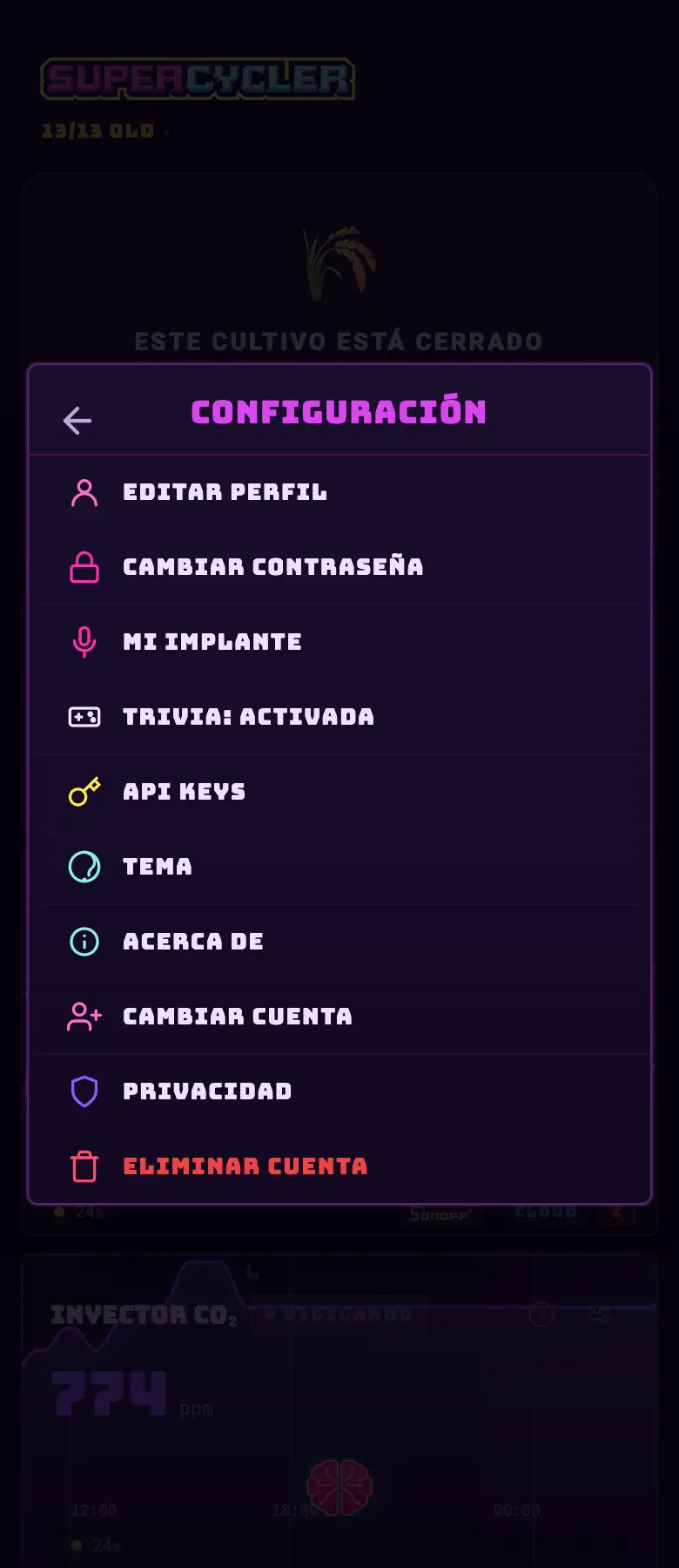
03El engranaje o tu avatar abren Configuración, que es un segundo nivel.
FIG 03d · El menú principal.FIG 03e · El submenú de Configuración.
Lo que hay en el menú principal
Journal
El diario del cultivo, con las tareas, los reportes y la línea de tiempo.
Sacarle una foto a una planta o a una trampa y que la analice.
GROW TOOLS
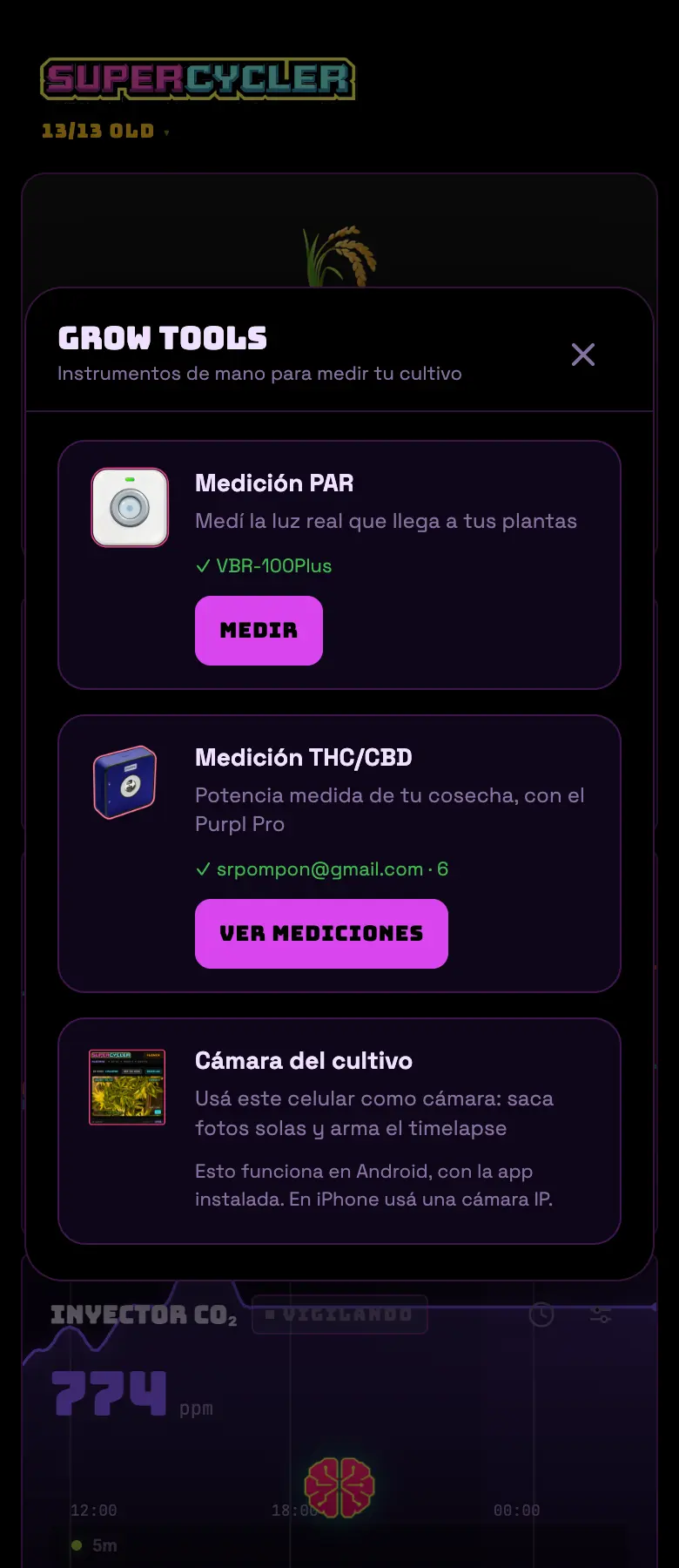
Medidor PAR, medidor de THC/CBD y usar este celular como cámara. Sólo aparece en la app, no en el navegador: necesita Bluetooth.
HACK TOOLS
Mapa genético y el protocolo de poliploidía.
Grower Arena
El ranking de growers.
Actividad
El registro de todo lo que hizo el sistema, con el porqué de cada cosa.
Mi laboratorio
La ficha completa de la zona: plano, sustrato, genéticas, cierre.
Soporte
Abrir un ticket. El número en el ícono son respuestas sin leer.
Modo Monitor
La pizarra para TV. También se abre girando el teléfono.
Y en Configuración
Editar perfil, cambiar contraseña y cambiar de cuenta.
Mi implante — el login con chip NFC, sólo en Android.
Prender o apagar la trivia del chat.
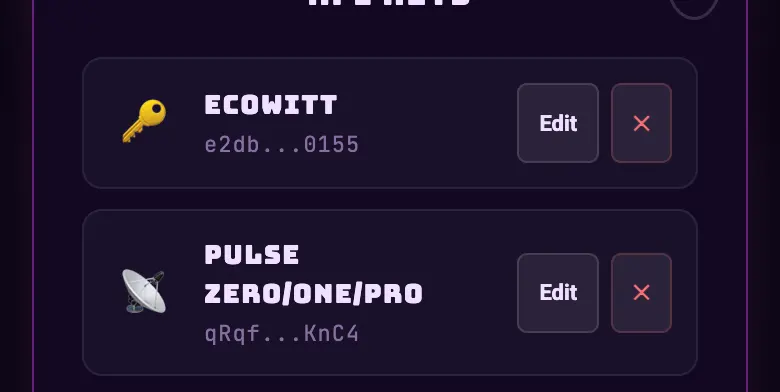
Claves de API — dónde ves y cambiás las claves de cada integración.
Tema — los diez temas de color.
Acerca de — versión, changelog y quién lo hizo.
Eliminar cuenta, que pide escribir DELETE para confirmar.
Hacé esto
Recorré el menú una vez el primer día. Hay funciones enteras que sólo viven ahí.
Evitá esto
No busques GROW TOOLS desde el navegador: no aparece, y no es un error.
Qué tan urgente es
ImprescindibleSaber dónde está el menú.
ImportanteIdioma y perfil configurados.
OpcionalEl resto de las herramientas.
06 · LuzBÁSICO
La luz y su horario
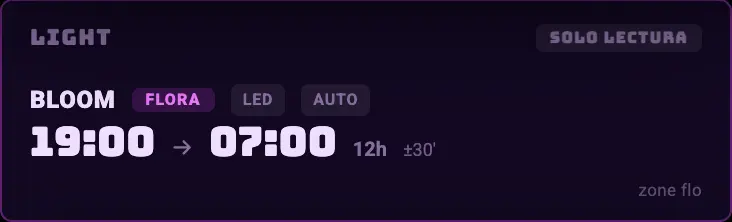
Es la tarjeta más importante del tablero y la primera que vas a configurar. Muestra si la luz está prendida, cuánto falta para el próximo cambio, y — si tu luminaria regula — la curva de brillo del día.
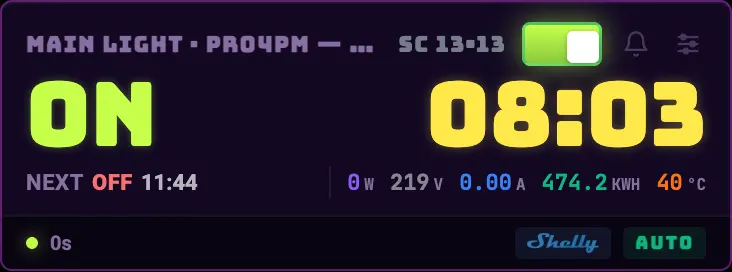
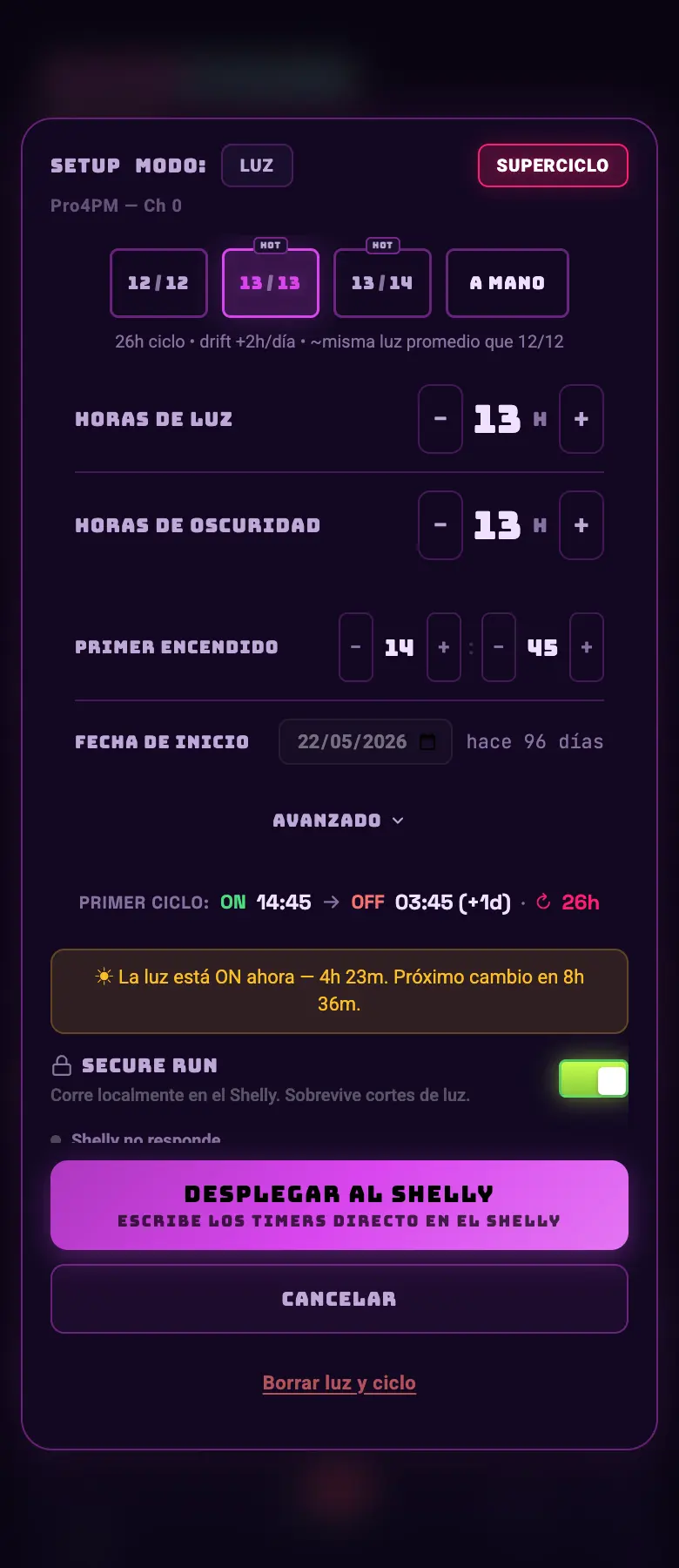
FIG 05a · Tarjeta de luz: estado, cuenta regresiva, próximo cambio y consumo.FIG 05b · Editor de horario: acá se define el ciclo.
Qué muestra la tarjeta
Estado y cuenta regresiva
ON u OFF en grande y cuánto falta para que cambie. Es el reloj real del cultivo, no la hora del servidor.
NEXT
A qué hora es el próximo cambio y a qué estado. Si dice A MANO es porque alguien la forzó y el horario está en pausa.
Consumo
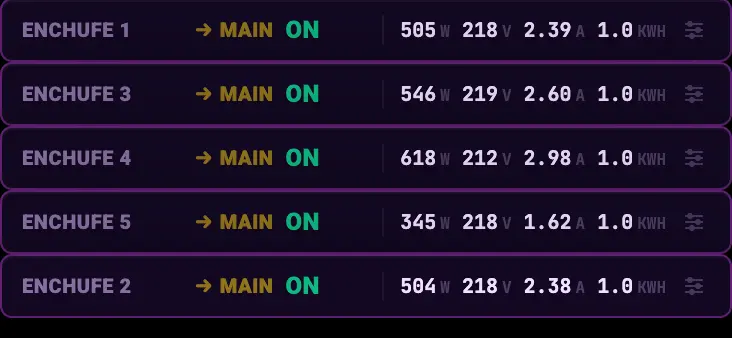
Watts, volts, amperes, kWh y temperatura del enchufe, en los modelos que lo reportan. De ahí sale el gasto eléctrico.
AUTO / MANUAL
La insignia del pie dice quién manda ahora mismo. Si dice MANUAL hay un botón para volver a automático.
Botón de campana
Alarma de luz manual: te avisa a la hora que le digas para que vayas a prender o apagar a mano cuando no hay enchufe inteligente.
El horario
Lo cargás en horas y minutos de ON y horas y minutos de OFF; no estás atado a un ciclo de 24 h (ver Supercycles).
La hora de inicio ancla el ciclo: es el momento en que empieza el primer ON.
Hay pausa del horario (queda como está hasta que la reanudes) y override temporal (forzás un estado por un rato y vuelve solo).
Cada minuto la app compara cómo debería estar la luz con cómo está de verdad en el equipo, y la corrige si no coinciden. Si tu enchufe se reinició y quedó al revés, se arregla solo.
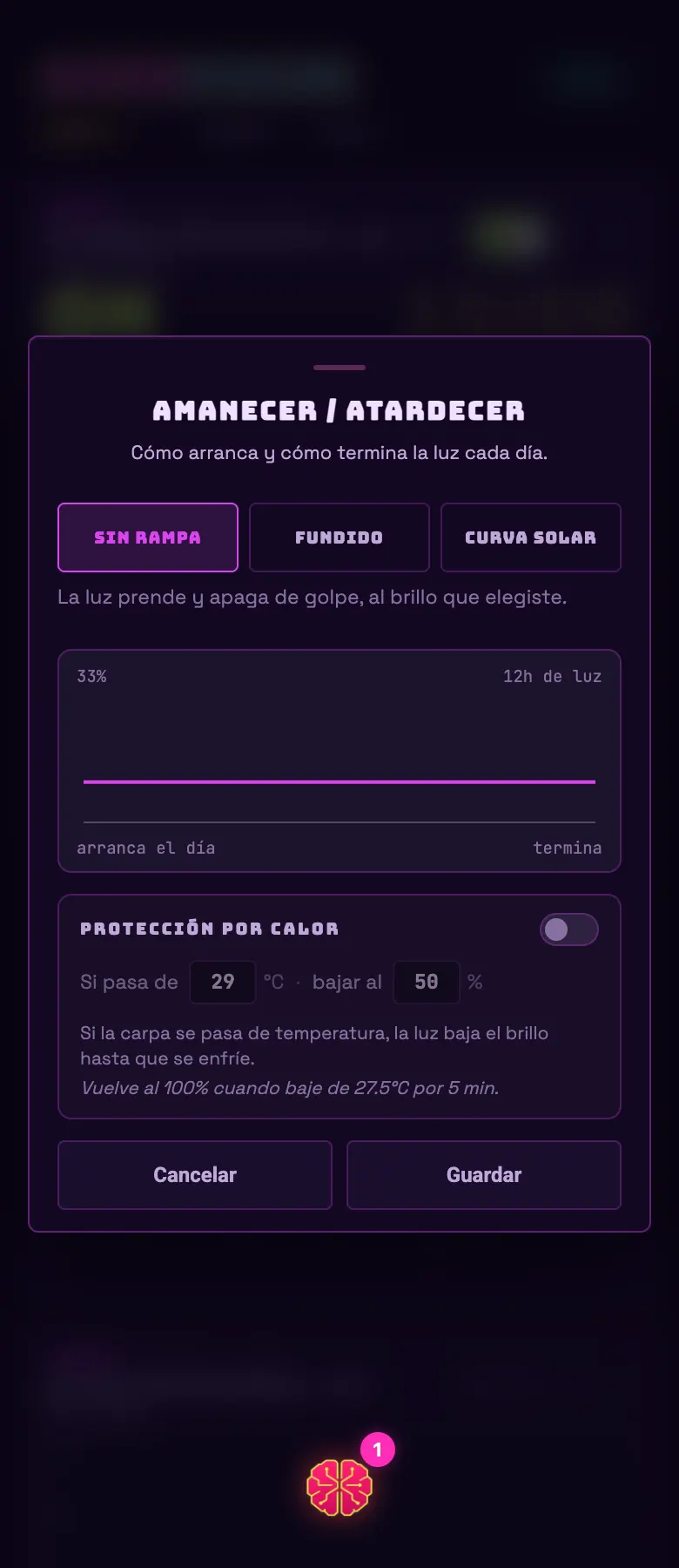
FIG 05c · Configuración de brillo y rampa de una luminaria regulable.
Hacé esto
Cargá el horario aunque prendas la luz a mano. Con el horario cargado, el resto del sistema (riego sincronizado, VPD de noche, día de cultivo) sabe cuándo es de día.
Evitá esto
No dejes la luz en override "un ratito". El override apaga el guardián de fotoperíodo, y un olvido de 12 horas en flora te revierte las plantas.
Qué tan urgente es
ImprescindibleHorario cargado y la insignia en AUTO.
ImportanteAlarma de luz manual si no tenés enchufe inteligente.
OpcionalCurva de brillo con rampa.
07 · CiclosINTERMEDIO
Supercycles: ciclos que no suman 24 h
Es la idea que le da el nombre al producto. Un timer común te obliga a que ON + OFF den 24 horas. Acá no: podés correr 13/13, 13/11 o cualquier combinación, y el sistema lleva la cuenta correcta de en qué día del cultivo estás.
Supercycle
Una vuelta completa de tu ciclo: un ON más un OFF. Si corrés 13/13, un supercycle dura 26 horas.
SC en el encabezado
Cuántos supercycles completó el cultivo. Es el número que no te miente cuando el ciclo no es de 24 h.
DÍA
El día calendario del cultivo, calculado en la zona horaria de tu instalación — no la del servidor. Un cultivo en Madrid ve el mismo día que uno en Buenos Aires.
Fase
Vega, flora, secado o curado. El flip explícito manda sobre la luz: por eso las autoflorecientes, que corren 18/6 toda la vida, igual figuran en flora.
Ciclo solar
El horario se corre un poquito cada día, imitando cómo se alarga o se acorta el día real.
Hacé esto
Si vas a probar un ciclo raro, arrancalo en vega. El cultivo te va a decir en pocos días si le sienta bien, y todavía tenés margen para volver atrás.
Evitá esto
No compares "días" entre un cultivo 12/12 y uno 13/13. Compará supercycles: son la misma cantidad de amaneceres.
Qué tan urgente es
ImprescindibleEntender la diferencia entre DÍA y SC antes de leer cualquier métrica.
ImportanteFlip de floración cargado con su fecha real.
OpcionalCiclo solar / estacional.
08 · AmbienteBÁSICO
Ambiente: temperatura, humedad y VPD
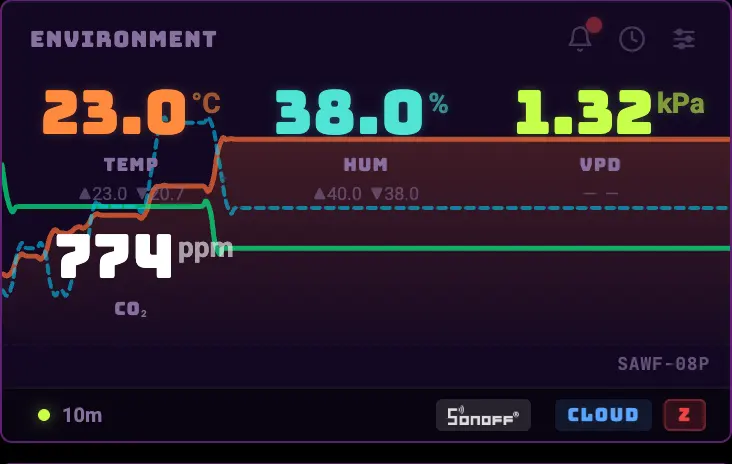
La tarjeta ENVIRONMENT es el termómetro de la carpa. Muestra lo que reporta el sensor principal, la tendencia de las últimas horas, y los equipos de clima que dependen de él.
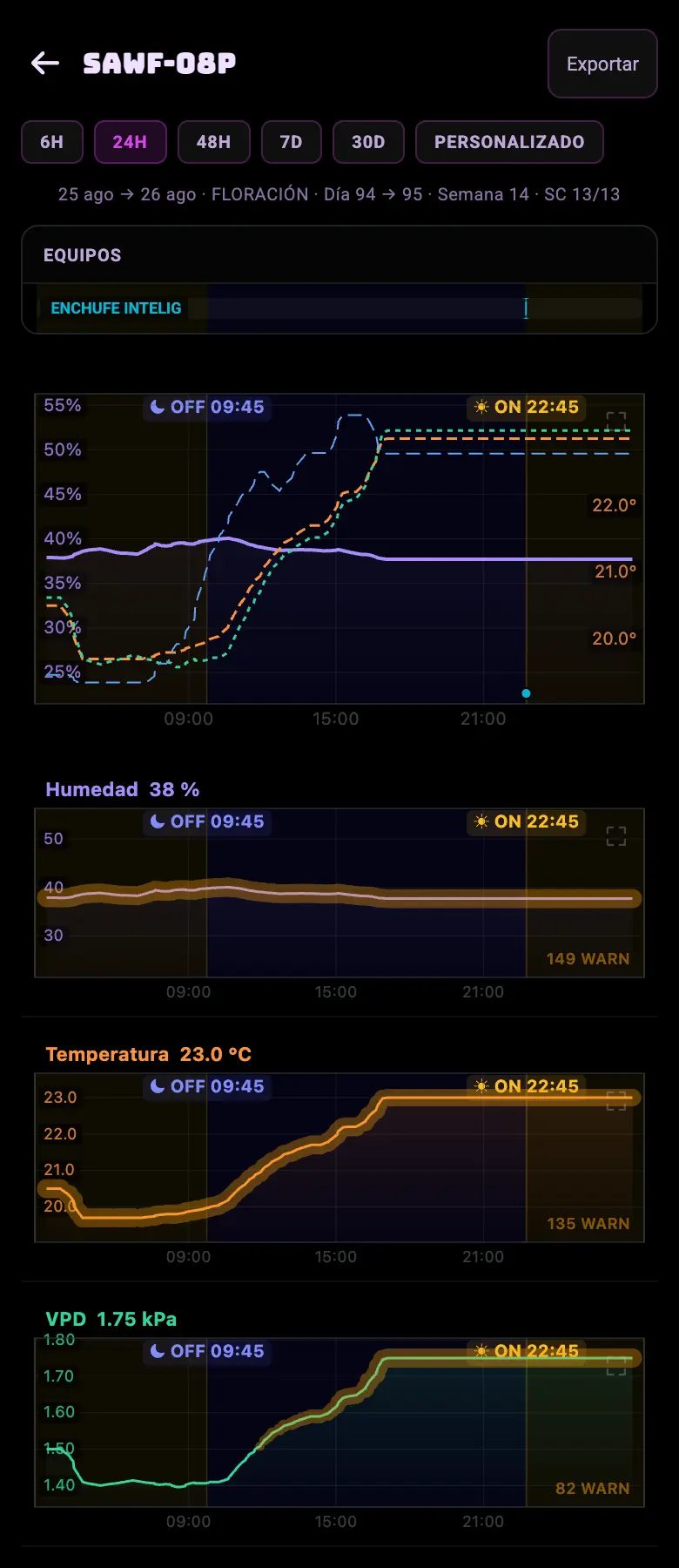
FIG 06a · Ambiente con sensor conectado: números grandes y tendencia de fondo.FIG 06b · Historial: gráficos por métrica, con exportación a CSV.
Las tres caras de la tarjeta
Con sensor reportando: números, gráfico y equipos.
Sensor asignado pero sin datos todavía: "esperando primera lectura" con el nombre del aparato. Si queda así mucho rato, el problema es de conexión, no de la app.
Sin sensor: la tarjeta entera es un botón que te lleva a asignar uno.
Los tres botones del encabezado
🔔 Campana
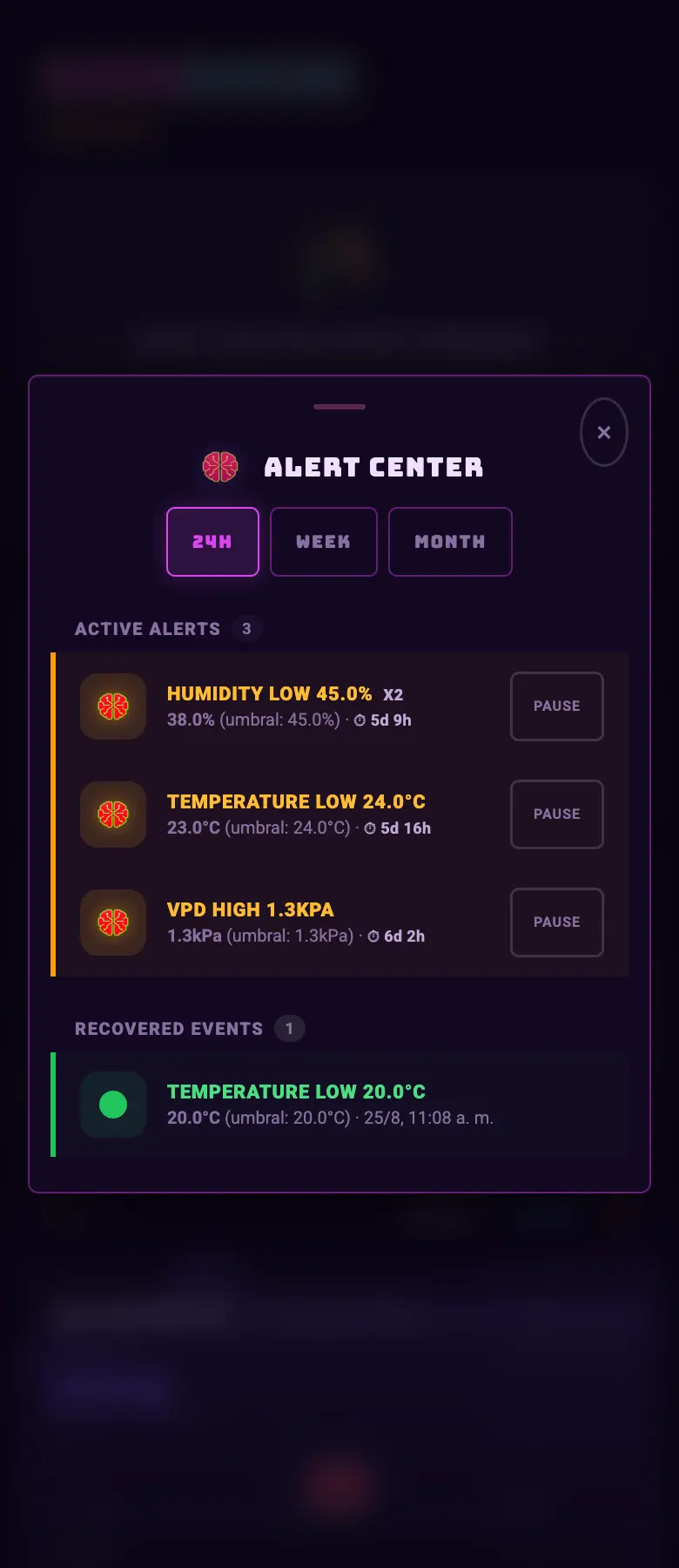
Historial de alarmas de esta zona: qué se disparó, cuándo y con qué valor.
🕐 Reloj
Historial de ambiente: gráficos por métrica, rango elegible y descarga en CSV.
⚙ Engranaje
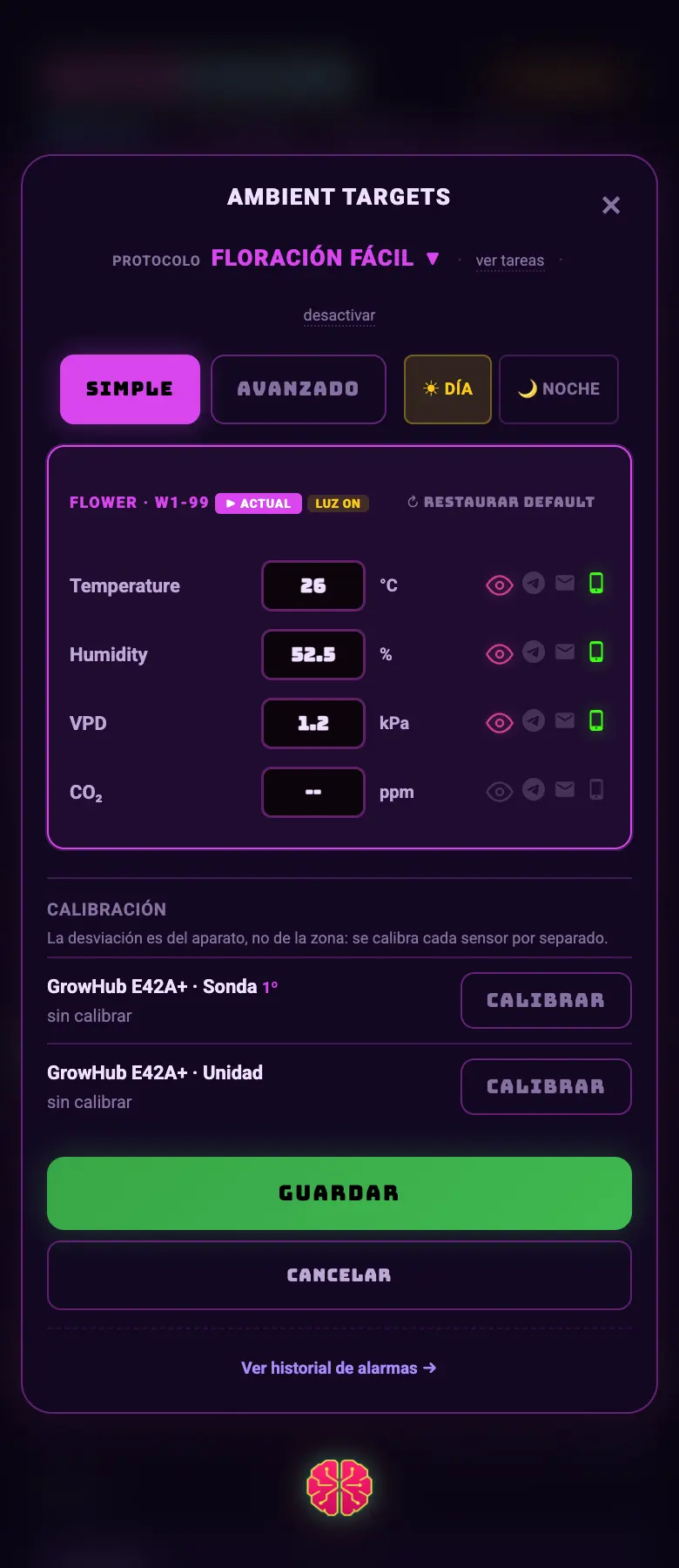
Todo junto en una pantalla: objetivos de ambiente por etapa, umbrales de alerta, calibración de sensores y qué hace cada equipo.
FIG 06c · Configuración de ambiente: los protocolos por etapa traen los objetivos ya cargados.
VPD, en una línea
El VPD combina temperatura y humedad en un solo número: cuánta sed de agua tiene el aire. Es el que hay que mirar, no la humedad sola.
La app calcula VPD de aire y VPD de hoja. El de hoja cuenta con que la hoja está más fría que el aire (2 °C menos, por defecto) y es el que refleja lo que siente la planta.
Cada etapa tiene su banda objetivo en kPa. Dentro de banda se pinta verde; afuera, ámbar y te dice qué corregir ("subir humedad", "bajar temperatura").
Etapa
Temperatura día
Humedad día
VPD día
Vega
22 – 28 °C (crítico a 32)
55 – 70 %
0,7 – 1,1 kPa
Flora
20 – 26 °C (crítico a 30)
40 – 55 %
1,0 – 1,4 kPa
Secado
17 – 20 °C (crítico a 23)
55 – 65 %
—
Son los objetivos que la app propone si no elegiste un protocolo. De noche baja unos 3 °C y sube la humedad: podés poner un desfase nocturno de 1 a 6 °C con un solo control, o editar los valores de noche uno por uno en modo avanzado.
Las bandas de VPD por etapa son 0,4–0,8 kPa en clones, 0,8–1,2 en vega, 1,1–1,5 en flora y 1,3–1,6 en flora tardía. La banda de hoja que se muestra es la de aire menos 0,3 kPa.
El offset de temperatura foliar es 2 °C por defecto (la hoja está más fría que el aire) y lo podés mover entre 0 y 10. Podés pedir que no se aplique de noche, cuando la hoja ya no transpira igual.
Calibrar un sensor
No te pedimos un "offset": te pedimos el número que marca tu instrumento de referencia. La app calcula la diferencia sola, y siempre contra la lectura cruda — así calibrar dos veces no descuenta dos veces.
La corrección entra al toque en el valor de ahora, en todo lo que llegue después, y hacia atrás en el histórico.
Máximo ±10 °C y ±30 % de humedad. Más que eso no es un sensor descalibrado: es un sensor roto o un error de tipeo.
Un campo vacío significa "esta métrica no la estoy midiendo ahora", no "ponela en cero". Para sacar una calibración está el botón de borrar.
No podés calibrar un sensor congelado ni uno con una lectura de más de 15 minutos: estarías calibrando contra un número muerto.
Hacé esto
Poné el sensor a la altura de la copa, no en el piso ni pegado a la pared. Todo lo que decide el sistema sale de ese punto.
Evitá esto
No calibres un sensor "para que dé lindo". El offset se aplica sobre el valor crudo y queda para siempre; si el sensor está mal ubicado, corregí la ubicación.
Qué tan urgente es
ImprescindibleUn sensor de ambiente asignado y marcado como primario.
ImportanteBanda de VPD acorde a la etapa.
OpcionalSensores secundarios para mapear puntos calientes.
09 · DiarioBÁSICO
Tareas del día y diario de cultivo
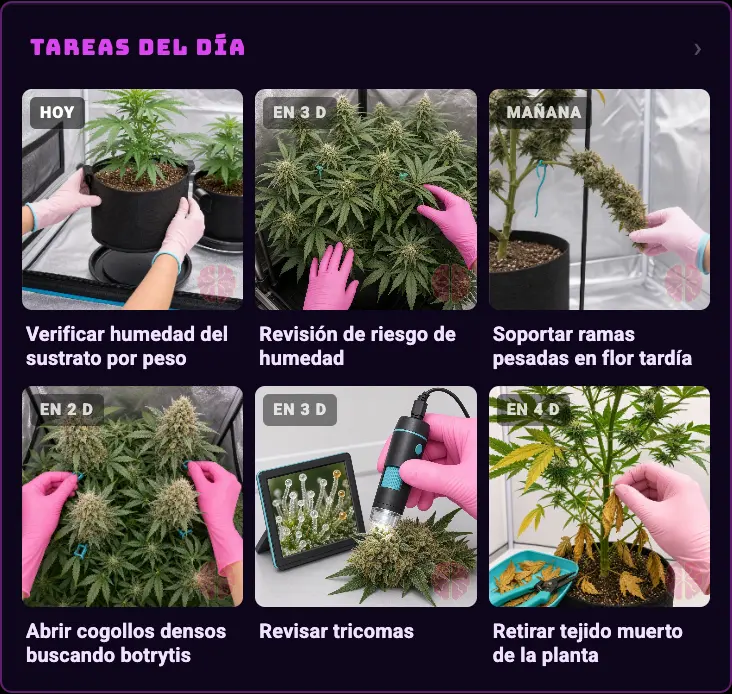
El diario es la memoria del cultivo: lo que hiciste, cuándo y con qué. La tarjeta de tareas del tablero es su cara corta — las tres o cuatro cosas que tocan hoy.
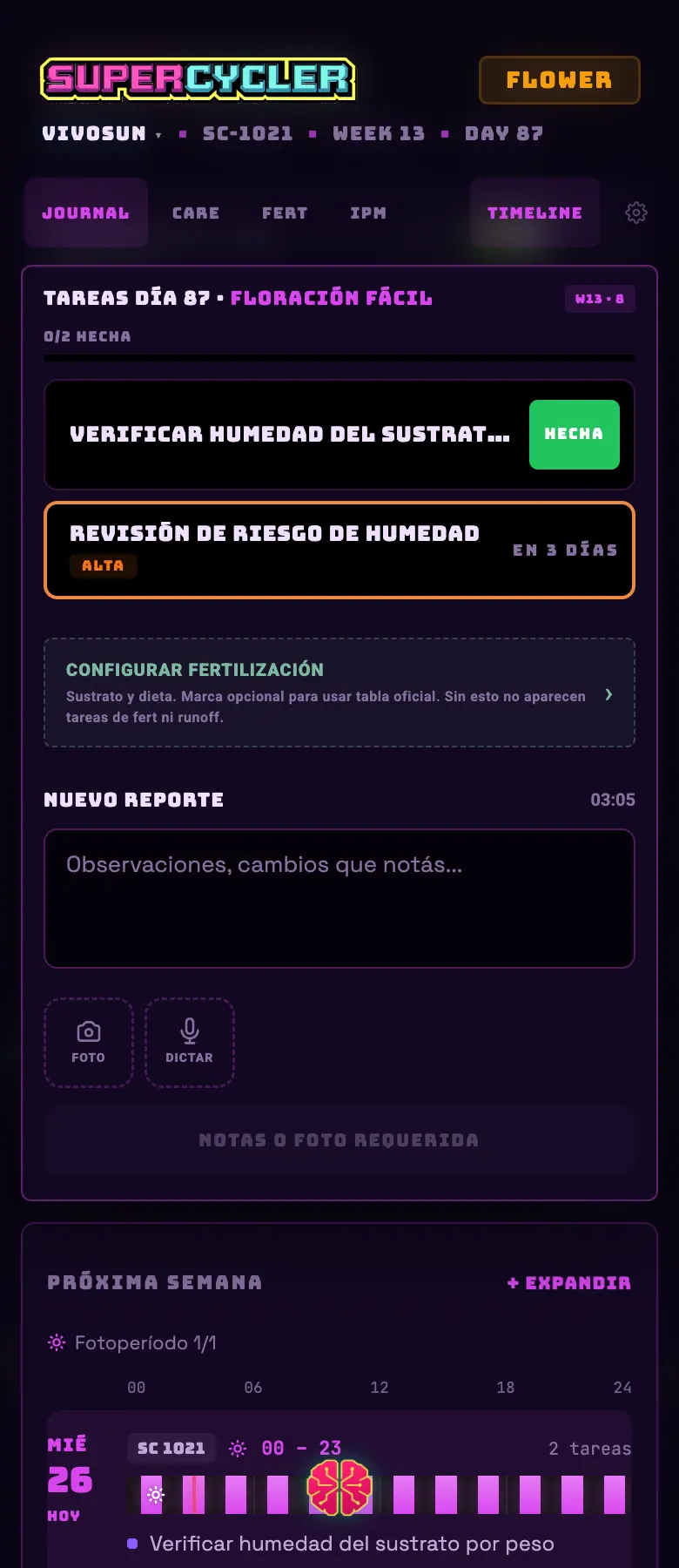
01Elegí un protocolo de cultivo (☰ → Diario → ⚙ Setup). Sin protocolo, la tarjeta de tareas te muestra uno recomendado como vista previa, elegido según tu fotoperíodo.
02Cada día, la tarjeta lista las tareas de esa semana con su imagen. Tocá una para ver el detalle y marcarla como hecha.
03Cargá los reportes en la pestaña JOURNAL: texto y fotos. Es lo que después alimenta el informe de cierre y tu puntaje en el ranking.
FIG 07a · Tarjeta de tareas: las de esta semana, con estado.FIG 07b · Diario completo, pestaña JOURNAL.
Las pestañas del diario
JOURNAL
Tareas de la semana, redactor de reportes con fotos, protocolo aplicado, resumen y entradas recientes.
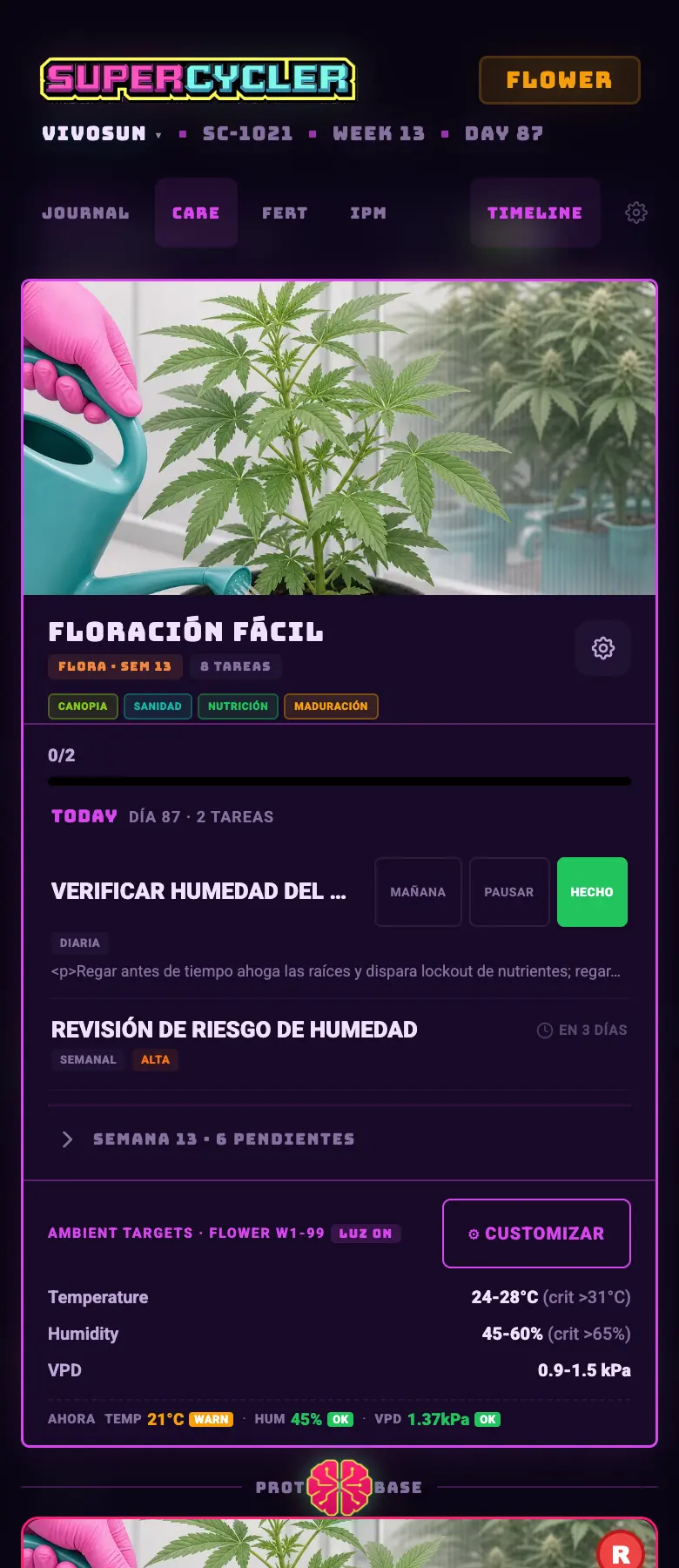
CARE
La biblioteca completa de tareas: completar, posponer, pausar y deshacer.
FERT
Plan de fertilización y preparación de la mezcla.
IPM
Catálogo de productos de manejo de plagas con su ficha de seguridad, y las trampas cromáticas con su tendencia.
CHAT
Brain, dentro del contexto del diario.
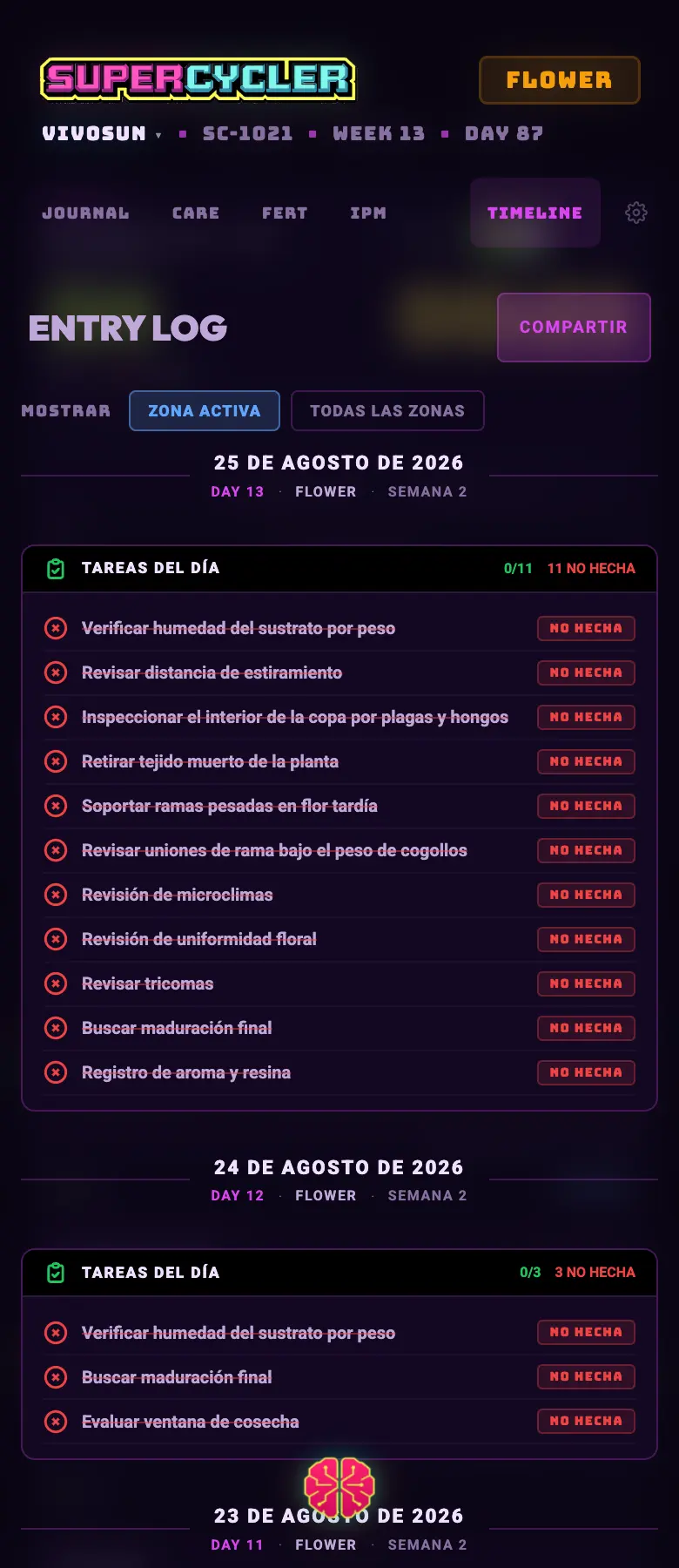
TIMELINE
La línea de tiempo del cultivo: fotos, videos y notas en orden.
⚙ Setup
Elegir y forkear protocolos, y la configuración del diario.
FIG 07c · CARE: la biblioteca de tareas.FIG 07d · TIMELINE: la historia del cultivo.
Hacé esto
Sacá la foto igual aunque no escribas nada. Una entrada con foto vale doble en el informe de cierre y es lo único que después te dice cuándo empezó un problema.
Evitá esto
No marques tareas como hechas en lote al final de la semana. La puntualidad real (la hora en que la hiciste contra la programada) es parte del puntaje y del análisis.
Qué tan urgente es
ImprescindibleUn protocolo elegido para que existan tareas.
ImportanteUn reporte por semana como mínimo.
OpcionalPlan de fertilización y catálogo IPM cargados.
10 · ProtocoloINTERMEDIO
Protocolos: el plan que la app sigue por vos
Un protocolo es la receta del cultivo: qué tareas tocan cada semana, con qué objetivos de ambiente por etapa. Sin protocolo elegido, la tarjeta de tareas muestra una sugerencia y no se te agenda nada. Cuando elegís uno, la app arma la agenda sola y el diario empieza a tener sentido.
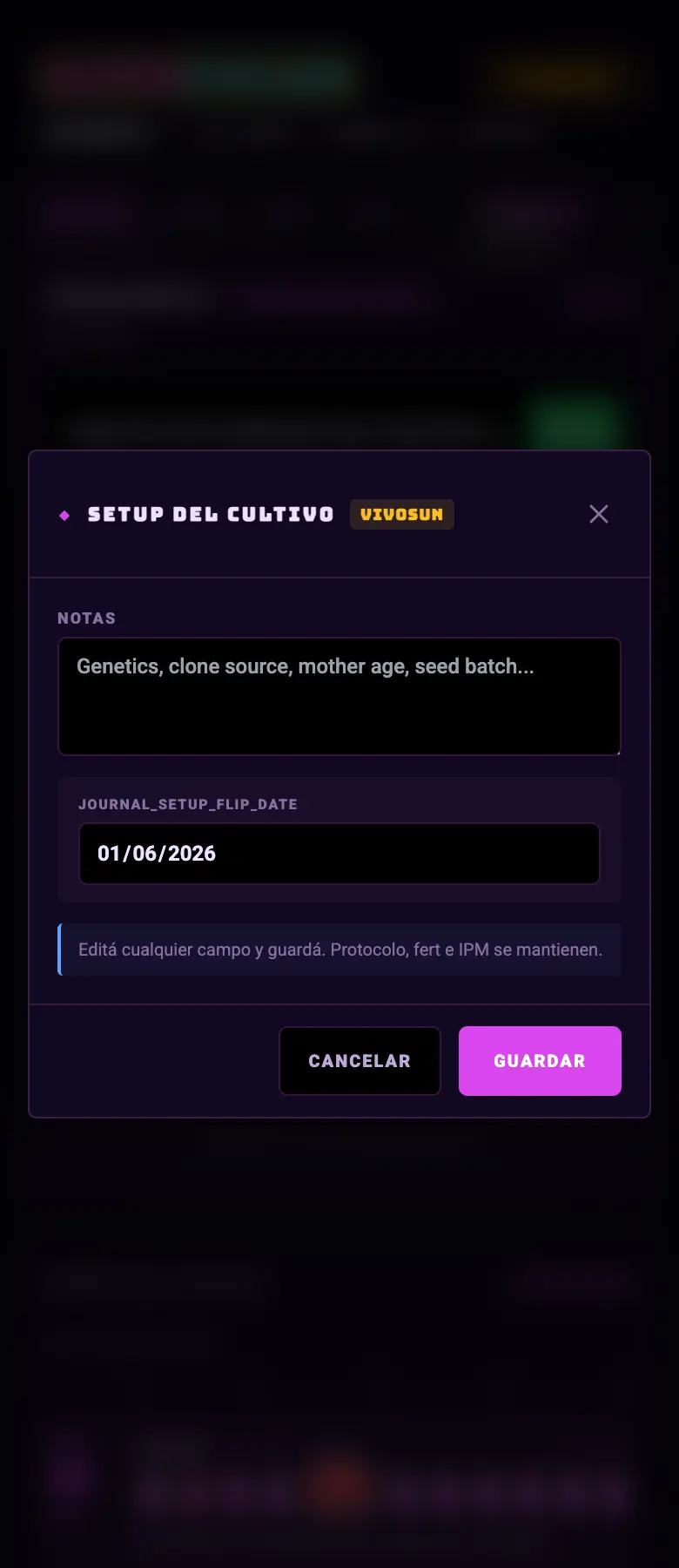
01Journal → engranaje de Setup, o el botón Elegí un protocolo de la tarjeta de tareas.
02Elegí uno de la lista. Cada uno dice para qué está pensado y cuántas tareas trae.
03Se carga en la zona que tenés abierta. Las tareas de la semana aparecen al toque en el tablero.
04Si querés cambiarle algo, forkealo: te quedás con una copia tuya y el original no se toca.
FIG 08c · El setup del cultivo, donde se elige el protocolo.
Hacé esto
Elegí un protocolo aunque sea el más simple. Es lo que convierte el diario en una agenda.
Evitá esto
No edites el protocolo del sistema. Forkealo primero: si no, perdés el original.
Qué tan urgente es
ImprescindibleUn protocolo elegido para que existan tareas.
ImportanteLos objetivos de ambiente revisados después de aplicarlo.
OpcionalUn fork propio con tus ajustes.
11 · AlertasBÁSICO
Alertas: que te avise sólo cuando importa
Un cultivo se pierde de noche y en silencio. Las alertas son lo único que trabaja cuando no estás mirando — y el único que se arruina solo si lo configurás mal, porque cien avisos por día se vuelven cero avisos leídos.
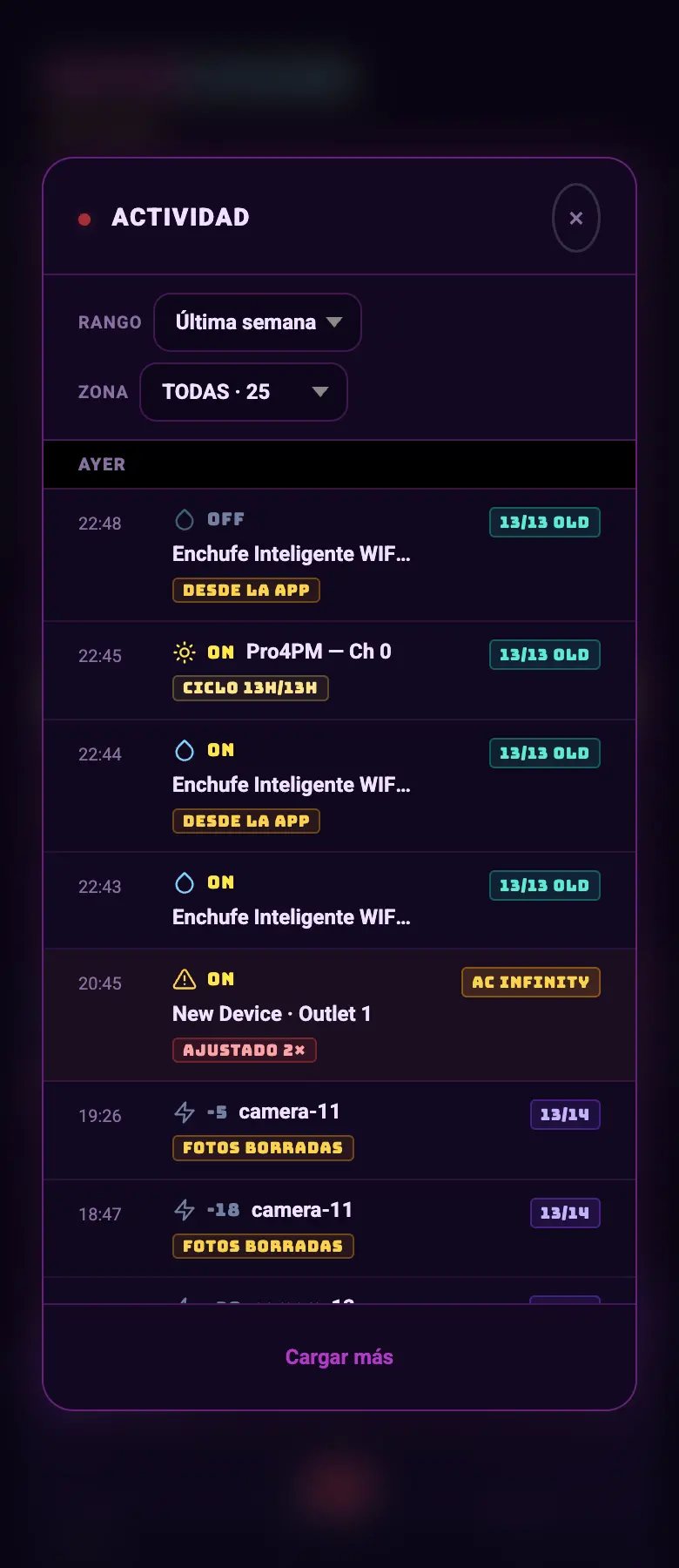
FIG 09a · Historial de alarmas de la zona: qué saltó, cuándo y con qué valor.FIG 09b · Actividad: todo lo que hizo el sistema, con filtro por rango y zona.
Los cuatro niveles
Cada métrica (temperatura, humedad, VPD, CO₂, luz, PAR, DLI, presión, VOC, punto de rocío) acepta cuatro umbrales: aviso bajo, crítico bajo, aviso alto y crítico alto.
Los cargás desde el ⚙ de la tarjeta de Ambiente, junto con los objetivos.
El crítico envuelve al aviso: si un valor cruza directo al crítico, sale igual aunque el aviso esté en cooldown.
Las reglas que la app no te deja romper
Regla
Por qué
El crítico tiene que envolver al aviso
Crítico bajo por debajo del aviso bajo, y crítico alto por encima del aviso alto. Si no, el crítico nunca se alcanza o se alcanza antes que el aviso.
Ancho mínimo de la banda de aviso
1,5 °C · 5 % de humedad · 0,2 kPa · 100 ppm.
Ancho mínimo de la banda de crítico
2,5 °C · 8 % de humedad · 0,3 kPa · 150 ppm.
Todo o nada
Si una métrica queda mal, no se guarda ninguna, y la app te dice el número exacto que hay que corregir en cada campo.
Antirruido
Cooldown
Una hora por alerta, y la podés cambiar. La alerta que se calla igual queda anotada en el historial: lo único que no te llega es el aviso al celular.
Escalada
La excepción al cooldown: si pasa de aviso a crítico, suena.
Alertas efímeras
Marcás una alerta como "sólo hoy" y se apaga sola.
Qué más se alerta, además de los números
Equipo offline y sensores sin señal.
Cambio de estado de un relé: te avisa cuando un equipo puntual se prende o apaga.
Fuga de luz: la cámara ve luz durante la noche. Primero aprende qué tan oscura es tu carpa, durante siete días, y recién avisa después de varios cuadros seguidos — no salta por un flash.
Trampas de plagas: cuando las fotos muestran que la plaga va en aumento.
Riego: fallas de cierre, bomba en seco, riego bloqueado por agua fuera de rango.
Plataforma: cuota agotada de una nube, tokens por vencer, caída de la conexión de un proveedor.
Dónde se ven
Push al celular
El canal principal. Llega al dueño y a los colaboradores con rol.
Campanita de la tarjeta
El historial de alarmas de esa zona, calculado en el momento contra tus umbrales.
Actividad (☰ → Actividad)
La bitácora de todo lo que hizo el sistema: qué prendió, cuándo y por qué. Con filtro por rango y por zona.
Telegram
Alertas de plataforma y soporte. Vinculás la cuenta desde el chat.
Hacé esto
Poné el aviso donde todavía tenés tiempo de reaccionar y el crítico donde ya hay daño. Un aviso a 29 °C y un crítico a 33 °C sirven; dos umbrales a 30 y 31 no.
Evitá esto
No apagues las notificaciones para dejar de recibir ruido. Subí el umbral o ampliá el cooldown: apagadas, el historial sigue llenándose y nadie lo mira.
Qué tan urgente es
ImprescindibleTemperatura y humedad con aviso y crítico en los dos extremos.
ImportanteAlerta de equipo offline en la luz y en la bomba.
OpcionalFuga de luz y trampas.
12 · EquiposINTERMEDIO
Equipos de clima: extractor, ventilador, humidificador
Todo lo que no es la luz ni la bomba entra acá. Cada aparato lleva un rol (qué es) y un modo (cómo decide prender). Con esos dos campos el sistema decide todo lo que hace con el clima.
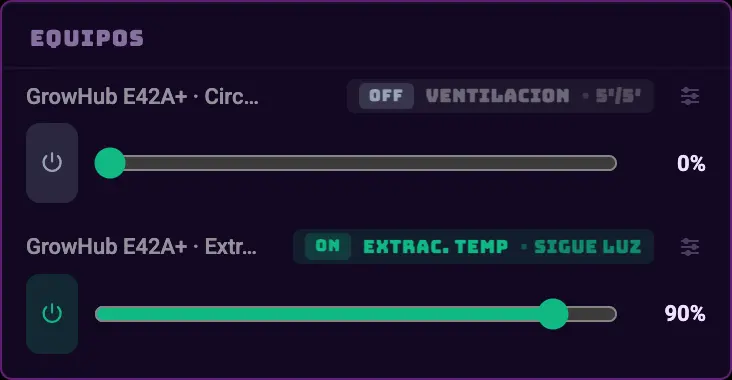
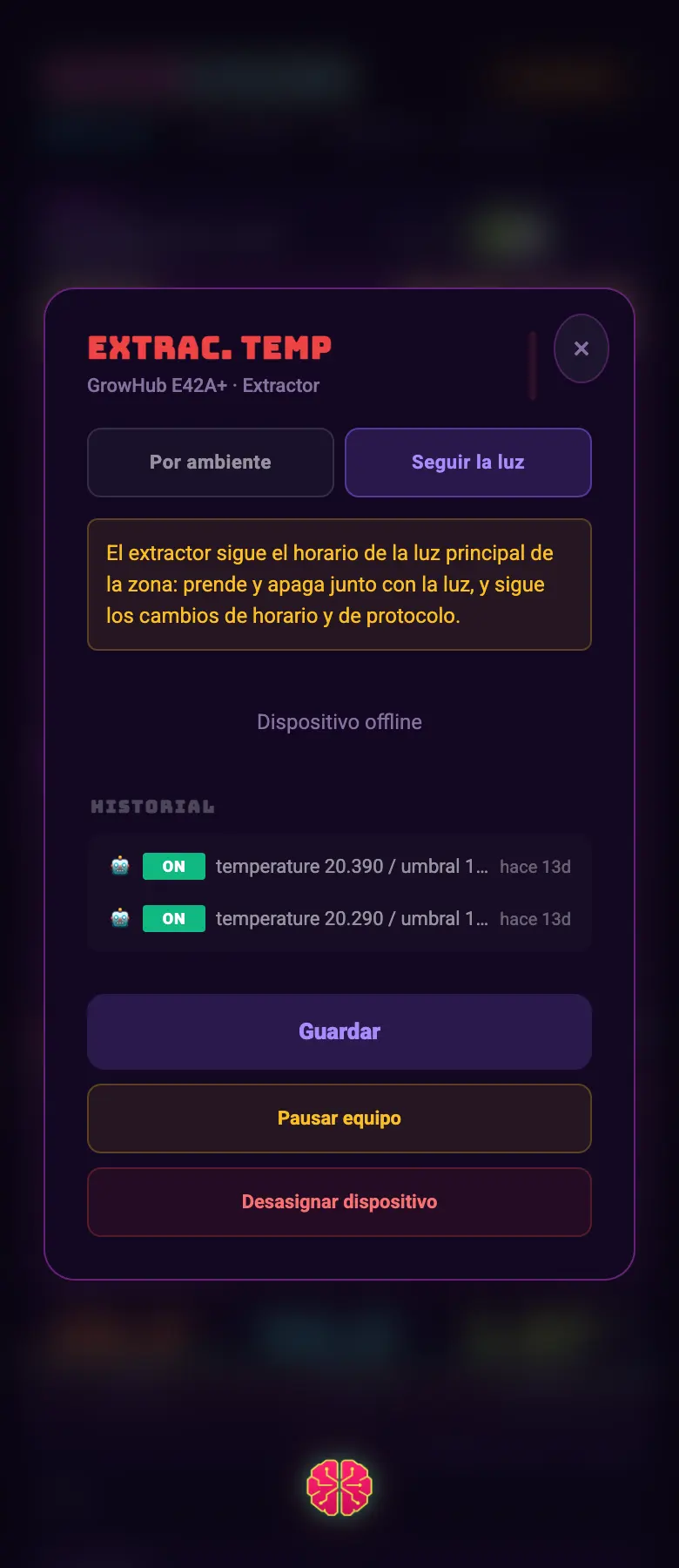
FIG 10a · Tarjeta EQUIPOS: los actuadores que corren sin sensor.FIG 10b · Configuración de un equipo: rol, modo, umbral e histéresis.
Los roles
Rol
Qué es
Luz / Luz secundaria
La lámpara principal y las de apoyo.
Extractor / Extractor por tiempo
Saca aire. El "por tiempo" corre en ciclos fijos sin mirar el sensor.
Intractor
Mete aire.
Ventilador
Mueve aire adentro. No cambia temperatura ni humedad por sí solo.
Humidificador / Deshumidificador
Suben o bajan la humedad.
Calefactor / Refrigeración
Suben o bajan la temperatura.
Inyector de CO₂
Te aparece la tarjeta de CO₂ entera, con presupuesto diario.
Cualquier cosa que no encaje: lo prendés y apagás vos.
Los modos
Modo
Cómo decide
Cuándo usarlo
Manual
Lo prendés y apagás vos desde la tarjeta.
Cuando recién lo instalás y todavía no sabés qué umbral querés.
Por tiempo
Loop fijo: N minutos prendido, N apagado.
Extractores de renovación de aire y ventiladores.
Sigue a la luz
Prende cuando la luz prende (o cuando apaga, si lo invertís).
Extractores que sólo hacen falta con la lámpara encendida.
Por sensor
Prende y apaga por un valor del sensor de la zona, con histéresis.
Todo lo que corrige clima: humidificador, calefactor, refrigeración.
La regla por sensor, campo por campo
Métrica
Temperatura, humedad, VPD o CO₂.
Valor de encendido
El número en que el equipo arranca. La dirección (mayor que / menor que) no la elegís: sale del rol. Un humidificador siempre prende *por debajo* de un valor y un deshumidificador siempre *por encima*.
Histéresis
Cuántos puntos tiene que volver el valor para que el equipo pare. Sin histéresis el equipo prende y apaga cada minuto y se rompe.
Valor de noche
Un segundo umbral que sólo aplica con la luz apagada. La carpa de noche es otra carpa: baja la temperatura y sube la humedad relativa sin que pase nada raro. Disponible en calefactor, refrigeración, extractor, humidificador y deshumidificador, y sólo si la zona tiene una luz principal con horario — sin luz no hay forma de saber cuándo es de noche.
Presets por etapa
El mismo equipo con objetivos distintos en vega, flora, secado y curado.
Piso de histéresis
El sistema no te deja poner una diferencia más chica que 2 °C, 5 % de humedad, 0,2 kPa de VPD o 100 ppm de CO₂. Por debajo de eso el relé conmuta cada pocos segundos con el ruido del sensor, y eso rompe el aparato y satura la nube. Los roles que van por tiempo (extractor por tiempo, ventilador, intractor) no tienen este límite.
Mínimo del temporizador
En modo por tiempo, cada tramo va de 5 minutos a 24 horas.
Modo seguro
Qué hace el equipo si el sensor deja de mandar datos: quedarse donde está, apagarse o prenderse. Es lo que evita que actúe a ciegas.
Hacé esto
Poné histéresis siempre, aunque sea de 2 puntos. Un deshumidificador sin histéresis hace cien arranques por noche y muere en un mes.
Evitá esto
No pongas el ventilador de circulación en modo por sensor. No cambia el número que estás midiendo, así que la regla nunca se satisface y queda prendido para siempre.
Qué tan urgente es
ImprescindibleRol correcto en cada aparato.
ImportanteHistéresis y tiempos mínimos en todo lo que corrige clima.
OpcionalPresets por etapa y valor de noche.
13 · RiegoINTERMEDIO
Riego: los cinco modos
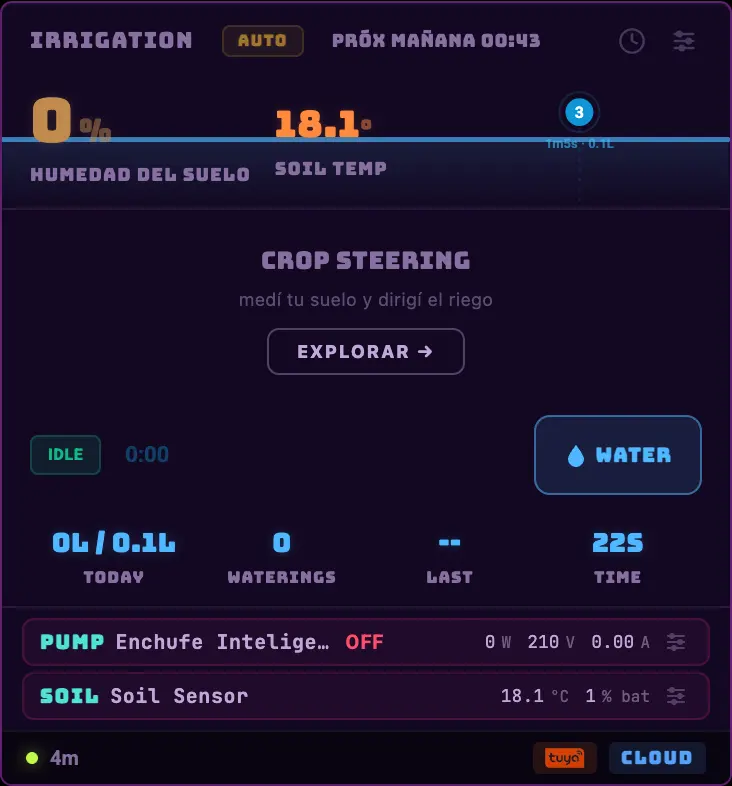
De todo lo que hace la app, el riego es lo más grande, y lo único donde un error se paga en horas. Lo configurás detrás del ⚙ de la tarjeta, y está partido en cinco paneles: uno por estrategia, más los topes de seguridad que valen para todos.
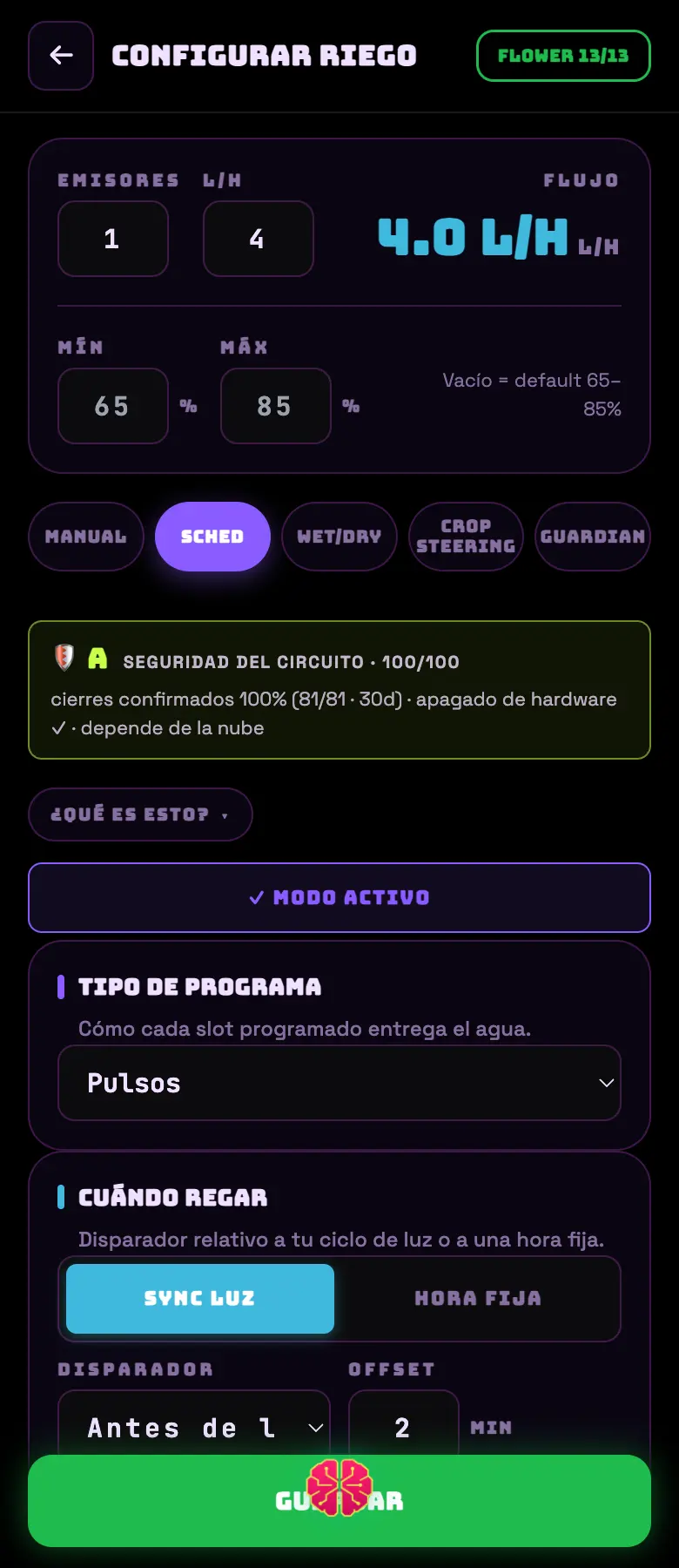
FIG 11a · Tarjeta de riego: humedad de sustrato, estrategia, próximo riego y lo que va del día.FIG 11b · Setup: la cabecera común y los cinco paneles.
Antes que nada: la cabecera
Campo
Rango
Para qué sirve
Goteros
1 a 100
Cuántos goteros tenés. En 0 el sistema no inventa: los litros del historial quedan sin estimar.
L/h por gotero
0,1 a 20
Caudal nominal. Sin caudal, el modo por volumen directamente no riega.
Flujo total
calculado
Goteros × L/h. Es el número con el que el sistema traduce litros a segundos.
Gráfica mín/máx
0 a 100 %
Sólo cambia la escala del gráfico de humedad. Vacío = 65/85.
1 · Manual
Sin campos: abrís la bomba vos, con el botón WATER de la tarjeta.
Igual te cubren todas las redes de seguridad: tope de duración, watchdog y apagado automático del hardware.
Para bajar de un modo automático a manual, te pide que confirmes.
2 · Programado
Campo
Rango
Default
Qué es
Tipo de programa
un shot / pulsos / volumen
—
Cómo entrega el agua cada disparo.
Un shot · duración
10 a 3600 s
120 s
Una sola apertura.
Pulsos · duración del shot
5 a 300 s
30 s
Cuánto abre en cada pulso.
Pulsos · pausa (soak)
1 a 120 min
60 min
Cuánto espera entre pulsos para que el agua se distribuya.
Pulsos · máximo
1 a 50
10
Tope por sesión.
Volumen · litros objetivo
0,1 a 200 L
12 L
Total a entregar.
Volumen · máx s/shot
10 a 600 s
120 s
Tope de cada apertura.
Cuándo regar
sincro con la luz / horario fijo
sincro
Con sincro el riego se cuelga del prendido o apagado de la lámpara; con horario fijo, del reloj.
Disparador (sincro)
después de encender / antes de apagar / antes de encender
—
A qué movimiento de la luz se engancha.
Offset (sincro)
0 a 480 min
30 min
Cuánto antes o después de ese evento.
3 · Wet/dry (por humedad de suelo)
Campo
Rango
Default
Qué es
DRY (mínimo)
0 a 100 %
40 %
Cuando la humedad toca este valor, arranca el llenado.
WET (objetivo)
0 a 100 %
65 %
Hasta acá riega.
Duración del shot
5 a 600 s
30 s
Cada disparo del llenado.
Pausa (soak)
1 a 120 min
15 min
Espera antes de volver a medir.
Máx shots
1 a 20
6
Tope por día calendario, no por ciclo de luz.
Máx runtime / volumen
60-7200 s / 1-500 L
600 s / 50 L
Está para que no termines encharcando la maceta.
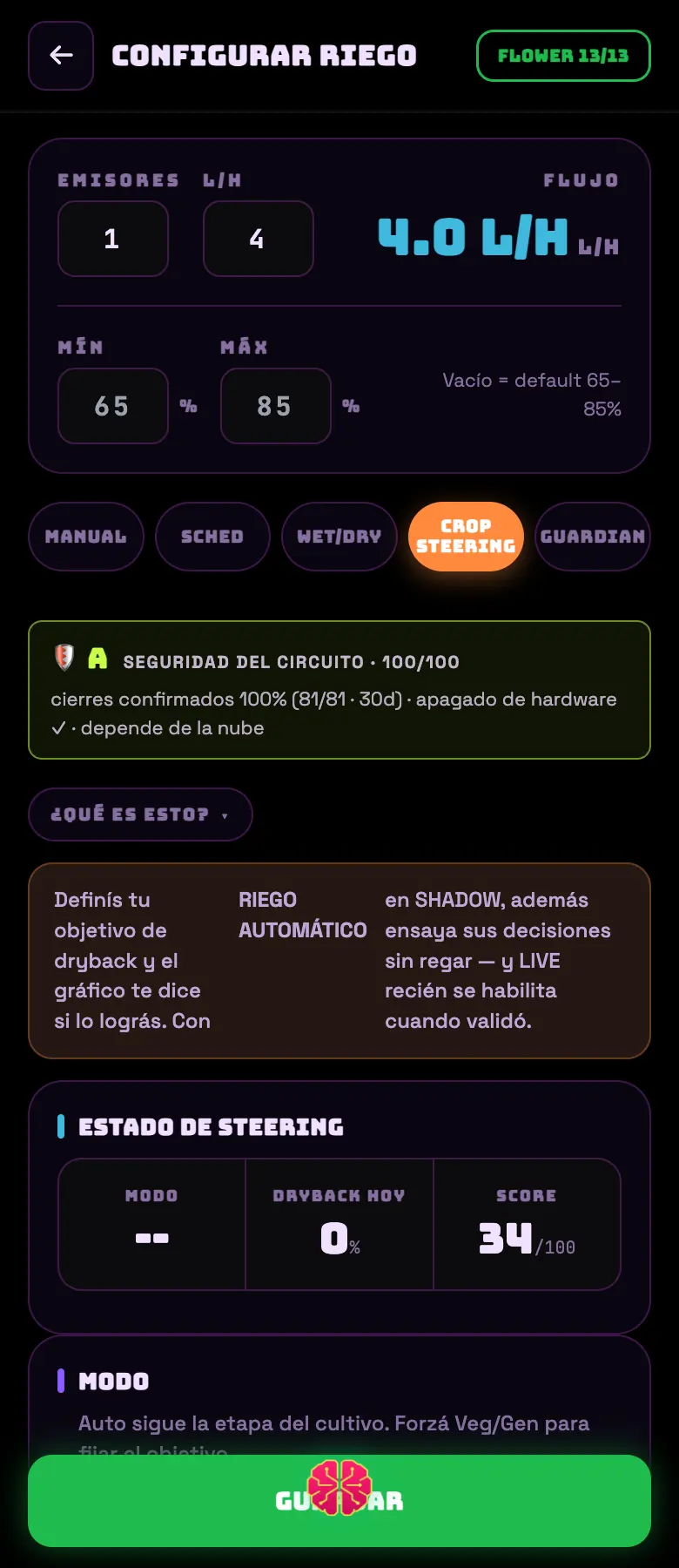
4 · Crop steering
Es el modo profesional: el día se parte en fases P1 (recarga de la mañana), P2 (mantenimiento) y P3 (corte antes de apagar la luz), más la noche sin riego.
Con el interruptor bloquear riego en ON, el agua fuera de rango frena el riego automático. En OFF, sólo avisa.
Dos casos bloquean siempre, con el interruptor donde esté: sensor que no aparece, y sonda cuya última lectura ya tiene más de cinco minutos. Ahí frenar es lo seguro.
Necesita una sonda de agua (Bluelab). Sin sonda, el guardián no hace nada.
Los topes que valen para todos los modos
Tope
Rango
Default
Máx duración de un riego automático
60 a 7200 s
600 s
Máx duración de un riego manual
60 a 1800 s
300 s · nace apagado
Litros por sesión
1 a 500 L
50 L
Reintentos si falla la nube
0 a 5
3
Aviso si un riego no se pudo ejecutar
sí/no
sí
Hacé esto
Probá con REGAR CON PULSOS AHORA o PROBAR WET/DRY AHORA: guardan la configuración y corren una vez sin cambiar el modo activo.
Evitá esto
No pongas el mínimo de wet/dry cerca del objetivo. Con 60 → 65 el sistema riega todo el día y la raíz nunca busca agua; el dryback es la mitad del trabajo.
Qué tan urgente es
ImprescindibleTopes de duración y de litros cargados antes del primer riego automático.
ImportanteGoteros y caudal reales.
OpcionalGuardian con sonda de agua.
14 · RiegoINTERMEDIO
Por qué el riego no te inunda la sala
Es la parte del sistema que más cuidado tiene, porque es la única que puede arruinar un cultivo en veinte minutos. Vale la pena entender qué te está cubriendo, aunque nunca lo toques.
Cuatro capas, independientes entre sí
1 · El hardware
Antes de abrir, el sistema le arma al enchufe su propio apagado automático. Si no lo puede armar, no abre. Un corte de internet, una caída del servidor o una nube colgada no dejan la bomba prendida.
2 · El watchdog
Verifica que la válvula esté realmente abierta cuando debe, y la cierra al vencer el tiempo.
3 · La reconciliación
Cada medio minuto compara lo que el sistema cree que está abierto contra lo que el aparato dice de verdad, y corrige.
4 · El filtro de órdenes
Frena las duraciones y las órdenes fuera de rango antes de que lleguen al relé.
Además
Centinela de relés inesperados: cada 30 segundos revisa si quedó algún relé de riego encendido que el sistema no esperaba. Si es un fantasma propio, lo cierra. Si regaste desde la app del fabricante, avisa, corta al límite y pausa los automáticos dos horas para no duplicar agua.
Guardia de bomba en seco: aprende el consumo eléctrico normal de la bomba; si cae por debajo dos veces seguidas corta, cancela el riego que venía y avisa. Detecta tanque vacío, manguera desconectada o bomba trabada.
Recuperación tras caída: si el servicio reinicia con una válvula abierta, la cierra al arrancar y restaura los contadores del día — un reinicio no regala riegos extra.
Cerrar siempre pasa: una orden de apagar nunca queda esperando atrás de un reintento.
SAFETY SCORE del circuito
Un puntaje 0-100 y letra A-D por bomba, recalculado todos los días sobre los últimos 30.
Mira cuántas veces el cierre se confirmó, si el apagado automático del hardware está probado, si el aparato contesta en la red local, relés que quedaron prendidos solos, cierres fallidos y arranques en seco.
Sin apagado automático probado, el puntaje se te queda en 55 — o sea, no pasás de C por más que todo lo demás esté perfecto.
El puntaje viene con un consejo concreto para subirlo, el más importante primero.
Los mensajes que vas a ver
"El riego está pausado"
Fallas de la nube del fabricante. El panel dice el motivo y cuántos reintentos quedan.
"El enchufe está offline"
El motor no puede regar lo que no le responde.
"La válvula no abrió físicamente"
El sistema mira si la válvula abrió de verdad, no si se mandó la orden.
"EMERGENCIA: la bomba no respondió al cierre"
El único caso en que el sistema te pide ir a desenchufar a mano. Andá.
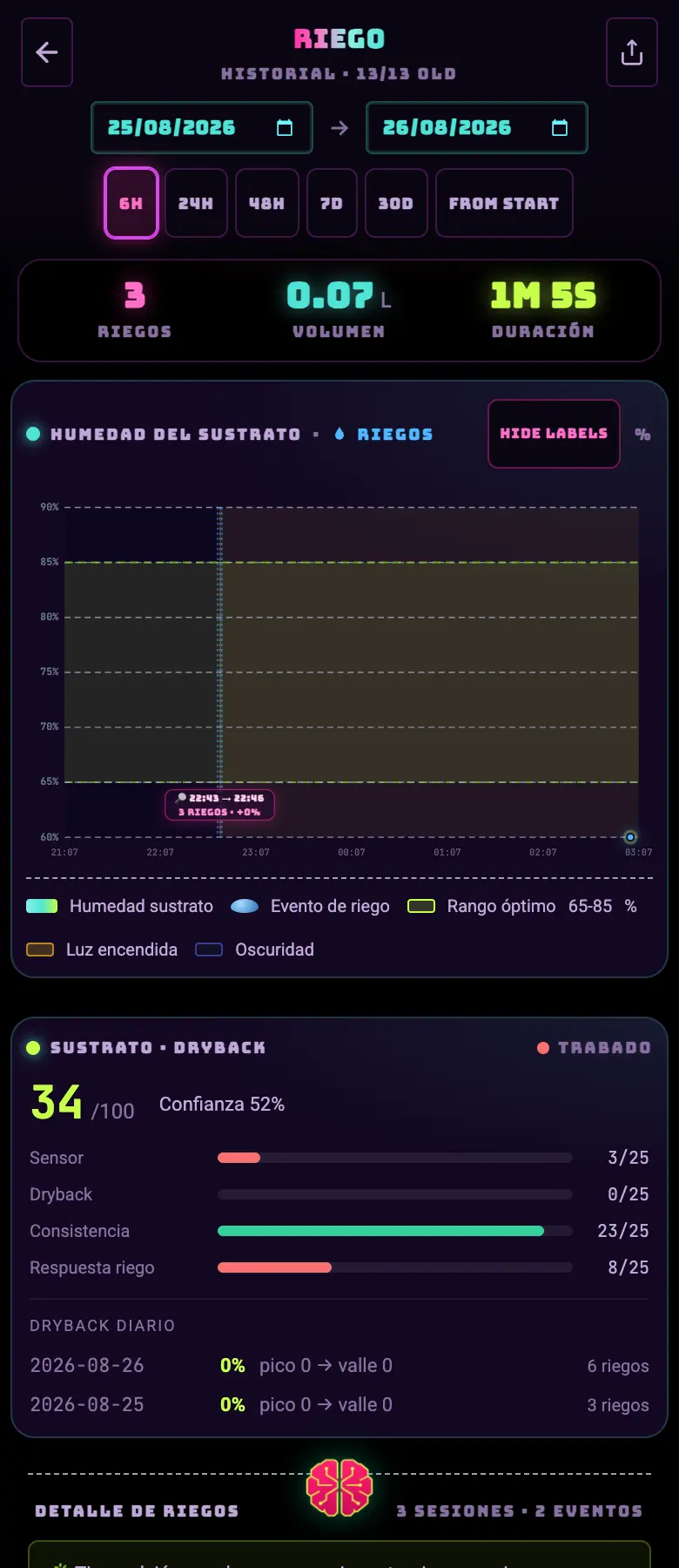
FIG 12 · Historial de riegos: cada disparo con su motivo en criollo, y también lo que NO regó y por qué.
Hacé esto
Elegí enchufes que sepan apagarse solos por cuenta regresiva. Es la diferencia entre letra C y letra A, y entre una inundación y un susto.
Evitá esto
No confíes en que "el servidor se va a dar cuenta". Si el enchufe no puede armar su propio apagado, el sistema prefiere no abrir — y eso no lo podés desactivar.
Qué tan urgente es
ImprescindibleApagado automático del hardware disponible y probado.
ImportanteAviso de riego fallido encendido.
OpcionalGuardia de bomba en seco (necesita enchufe con medición de consumo).
15 · CámaraINTERMEDIO
Eyes: la cámara del cultivo
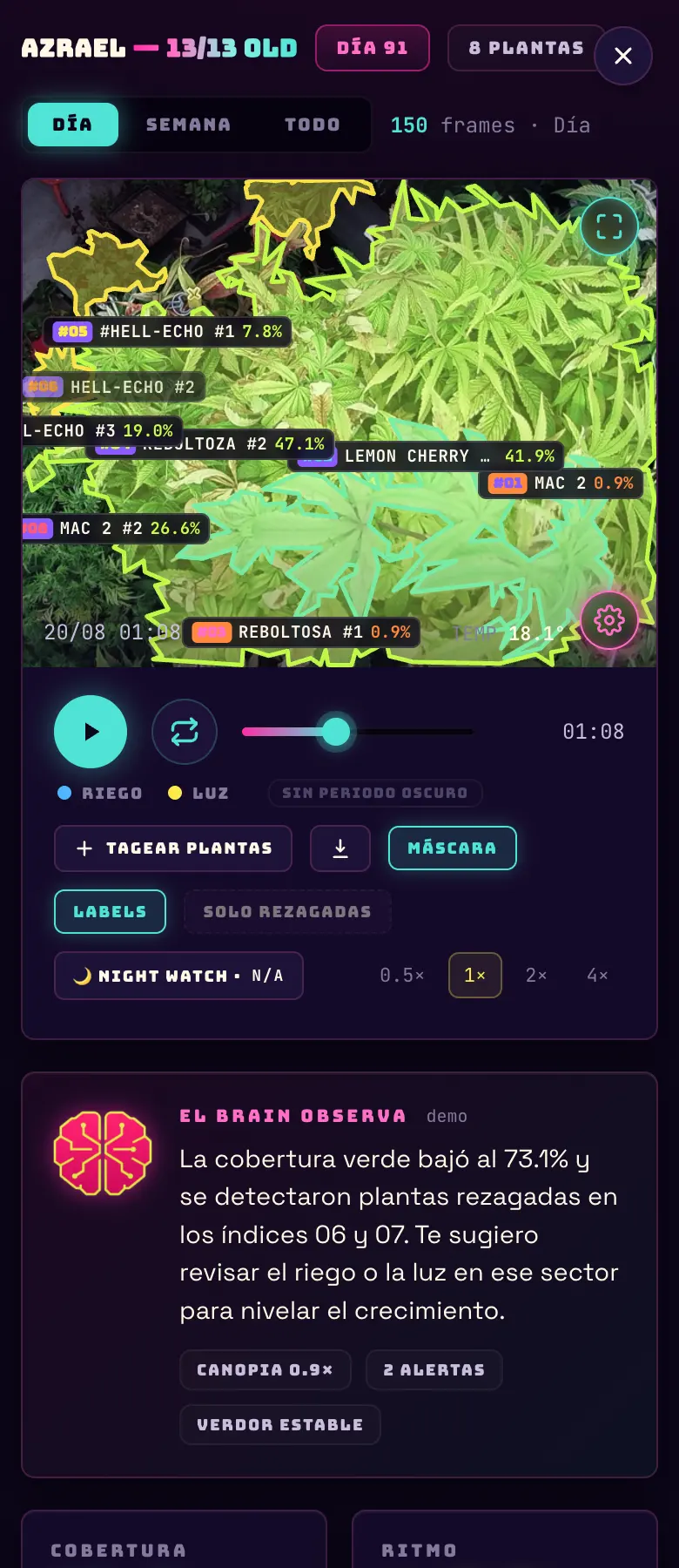
Eyes convierte un Android viejo en la cámara de la carpa. No es sólo ver: cuenta las plantas, dibuja su contorno, mide cuánto ocupan y arma el timelapse con los números del sensor de cada instante encima.
01Instalá la app Eyes en el celular que vas a dejar adentro (☰ → GROW TOOLS → usar este celular como cámara, sólo desde la app).
02Pareá con el QR que te muestra el tablero. El celular queda vinculado a una zona.
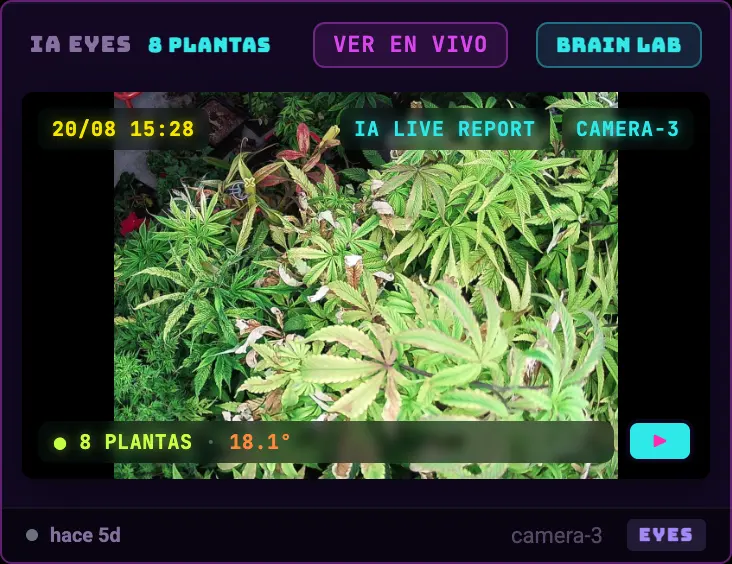
03Listo: la tarjeta IA EYES aparece en el tablero con la última foto.
FIG 13a · Tarjeta IA EYES: foto en vivo con las lecturas del momento encima.FIG 13b · Reproductor a pantalla completa, con el panel de crecimiento.
Qué hace, además de sacar fotos
Conteo y contorno de plantas
La IA recorta cada planta y calcula cuánto de la foto ocupa. Así comparás el crecimiento día a día sin importar la resolución ni la distancia de la cámara. Violeta = normal; naranja = crecimiento demorado.
Timelapse con los datos encima
Video del día, de la semana o del cultivo entero, con la temperatura, humedad, VPD, día y estado de los equipos de ese cuadro exacto, sincronizados.
Detección de fuga de luz
Aprende cómo se ve tu carpa a oscuras durante siete días y avisa si entra luz de noche. Descarta las cámaras con infrarrojo y necesita varios cuadros seguidos: no salta por un flash.
Serie nocturna y vista en vivo
Botón WATCH LIVE en la tarjeta, y BRAIN LAB para el reproductor grande.
También entra una cámara IP por FTP: subís las fotos al servidor y quedan en la misma línea de tiempo.
Las fotos viejas se van borrando solas para no llenar el disco. El timelapse ya generado sobrevive.
Si el celular se queda sin batería o pierde WiFi, la tarjeta lo dice con el "hace X" — no se inventa una foto vieja como si fuera nueva.
Hacé esto
Fijá el celular en un lugar del que no lo vayas a mover y ponelo a cargar permanentemente. El valor del timelapse está en que el encuadre no cambie en tres meses.
Evitá esto
No dejes la cámara apuntando contra la luz. El contraste arruina la detección de plantas y la línea de base de oscuridad queda inservible.
Nada de esto es imprescindible para cultivar — Eyes es opcional
ImportanteCámara fija y alimentada si querés timelapse.
OpcionalDetección de fuga de luz.
16 · BrainBÁSICO
Brain: preguntarle a alguien que vio tus sensores
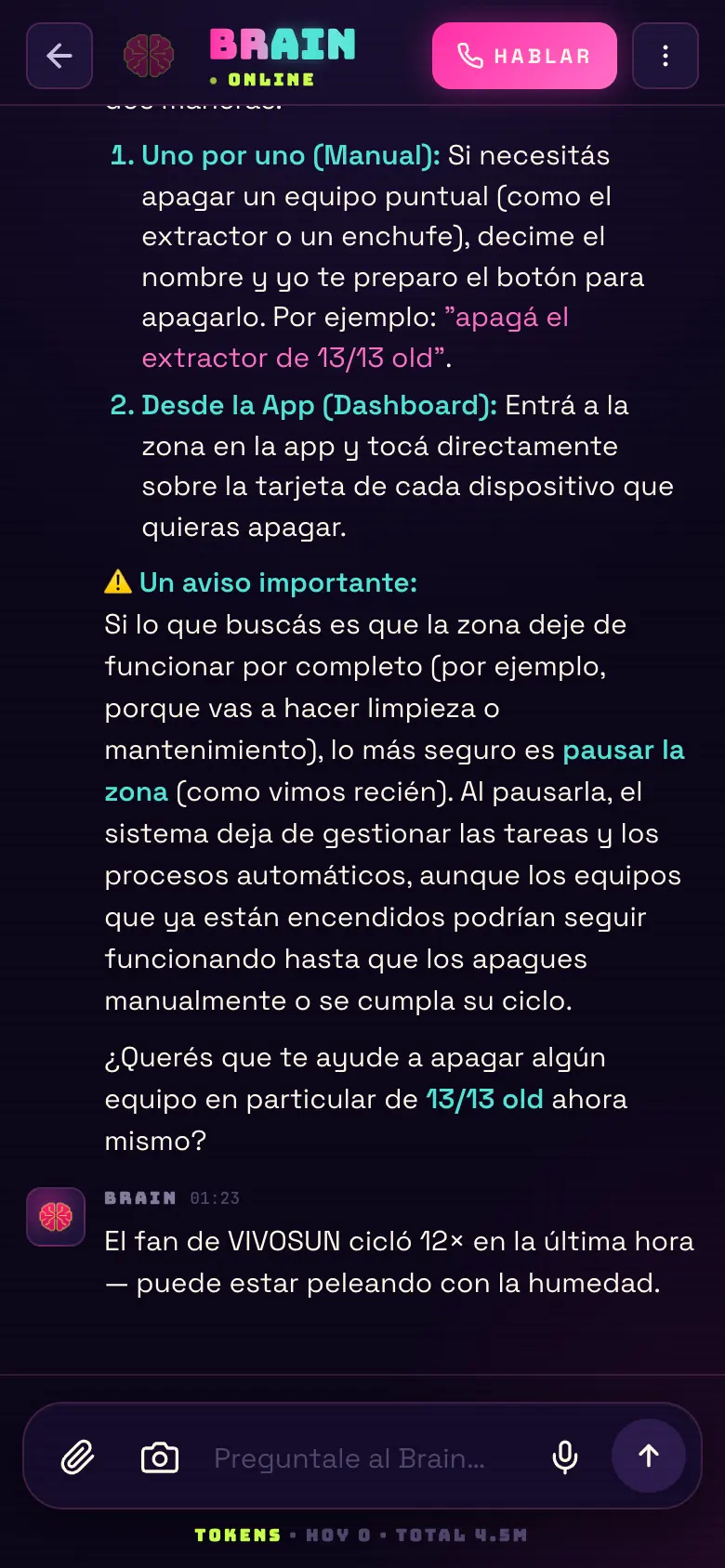
Brain es el chat de la app, y la diferencia con cualquier otro es que llega a la conversación con una foto del estado real de tu zona. Preguntale por qué el VPD viene alto y te contesta con tus números, no con generalidades.
FIG 14 · Chat de Brain. En pantalla ancha vive como columna al costado del tablero.
Qué puede hacer
Responder con contexto
Ve tu zona: sensores, equipos, fase, riegos. Te llama por tu apodo.
Citar documentación
Tiene una base de conocimiento agronómica en varios idiomas: cita, no inventa.
Hablar primero
Manda mensajes proactivos cuando ve algo raro o algo sin configurar. El número sobre el cerebrito son los que no leíste.
Meter mano
No sólo habla: te propone cambios de configuración y los aplica, prende o apaga una toma puntual, y proponer mejoras a tus protocolos. Todo lo que toca te lo muestra antes.
Voz en vivo
Hablás, te escucha y te contesta hablado, y lo podés interrumpir a mitad de frase. Sirve con las manos ocupadas.
Trivia
Un juego de preguntas dentro del chat. Se prende y apaga desde ☰ → Configuración.
Hacé esto
Preguntale cosas concretas de tu carpa ("¿el dryback de anoche fue normal?"). Ahí es donde gana contra buscar en internet.
Evitá esto
No le pidas que haga cambios grandes de configuración sin mirar lo que propone. Te lo muestra antes justamente para que lo leas.
Nada de esto es imprescindible para cultivar
ImportanteLeer los mensajes proactivos: suelen marcar algo sin configurar.
OpcionalVoz y trivia.
17 · DiagnósticoBÁSICO
Plant Scan y trampas cromáticas
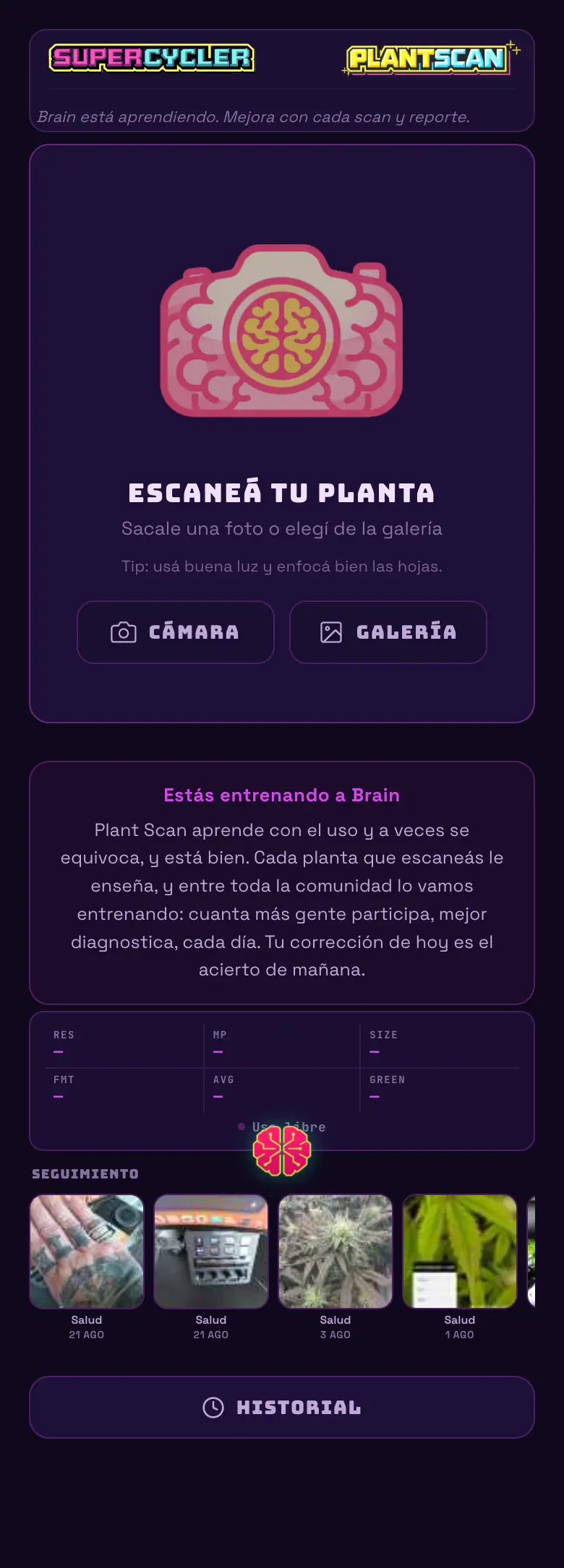
Sacar una foto y preguntar qué le pasa a la planta. Es la herramienta de diagnóstico rápido, y la única de la app que funciona bien sin ningún aparato conectado.
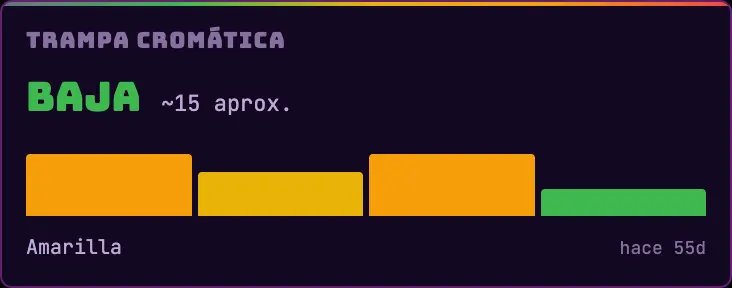
FIG 15a · Plant Scan: elegís qué querés analizar y sacás la foto.FIG 15b · Tarjeta de trampa cromática: severidad, conteo y tendencia.
Los modos
Modo
Qué hace
Estado
Buscar enfermedades / deficiencias
Analiza la hoja y te dice qué está viendo, con el razonamiento.
Disponible
Analizar trampa cromática
Cuenta los bichos de la trampa amarilla o azul y te da severidad y tendencia.
Disponible
Cosecha
Madurez de tricomas.
Próximamente
Sexo
Identificación de preflores.
Próximamente
La tarjeta de trampa
Aparece en cuanto escaneás una trampa por primera vez. No hay hardware que configurar.
Muestra la severidad, el conteo aproximado, una tendencia de los últimos escaneos y el color de trampa escaneado.
Siempre compara contra el escaneo anterior del mismo color, así que no mezcles la amarilla con la azul en la misma serie.
Si la severidad escala, sale una alerta.
Hacé esto
Escaneá la trampa siempre el mismo día de la semana y con la misma luz. La tendencia vale mucho más que un número suelto.
Evitá esto
No cambies la trampa de lugar entre escaneos. Estás midiendo la población de un punto, no del cuarto entero.
Nada de esto es imprescindible para cultivar
ImportanteTrampa escaneada una vez por semana en flora.
OpcionalScan de hoja ante la primera duda.
18 · FertilizaciónINTERMEDIO
Plan de fertilización y catálogo IPM
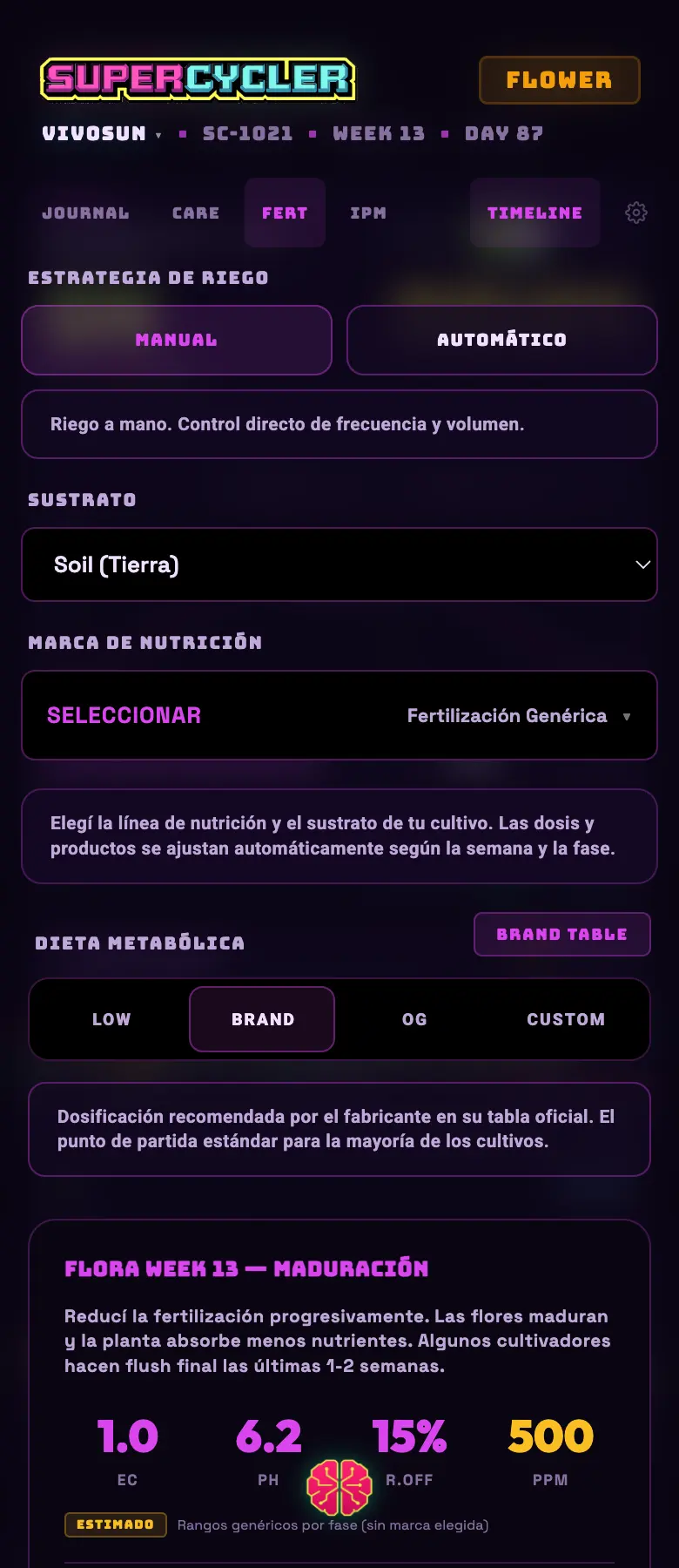
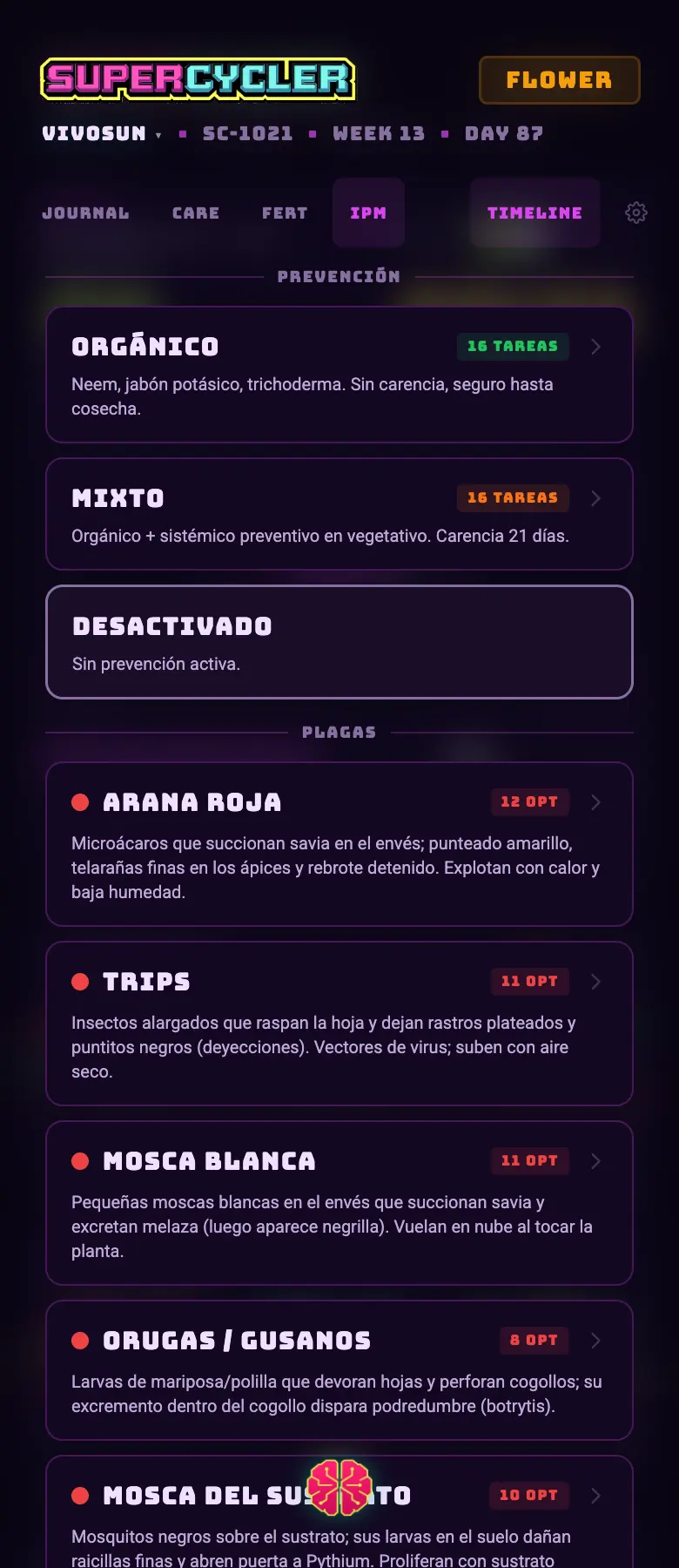
Dos pestañas del diario que trabajan juntas: en FERT ponés cómo regás y con qué, y IPM es la estrategia de prevención de plagas. Las dos generan tareas que después aparecen en la agenda del día.
FIG 15a · FERT: estrategia de riego y sustrato.FIG 15b · IPM: las estrategias de prevención, con la cantidad de tareas que trae cada una.
FERT
Estrategia de riego: manual o automático. En manual la frecuencia y el volumen los ponés vos.
Sustrato: tierra, coco, hidro. Cambia las recomendaciones y las notas que te da la app en el gráfico de humedad.
El plan de fertilizante con las marcas y productos del catálogo.
IPM
Elegís una estrategia — orgánica, mixta — y cada una trae su tanda de tareas preventivas agendadas.
Cada producto del catálogo tiene su ficha de seguridad: carencia, si es seguro hasta cosecha, cómo se aplica.
Se combina con la trampa cromática del tablero: si la trampa escala, ya tenés el protocolo cargado.
Hacé esto
Cargá la estrategia IPM al principio del ciclo, cuando todavía no hay plaga. Es prevención.
Evitá esto
No apliques nada en flora sin mirar la carencia de la ficha.
Nada de esto es imprescindible para cultivar — podés cultivar sin cargar esto
ImportanteSustrato correcto en FERT — cambia las recomendaciones de riego.
OpcionalEstrategia IPM y plan de fertilizante.
19 · ComunidadBÁSICO
Grower Arena: el ranking
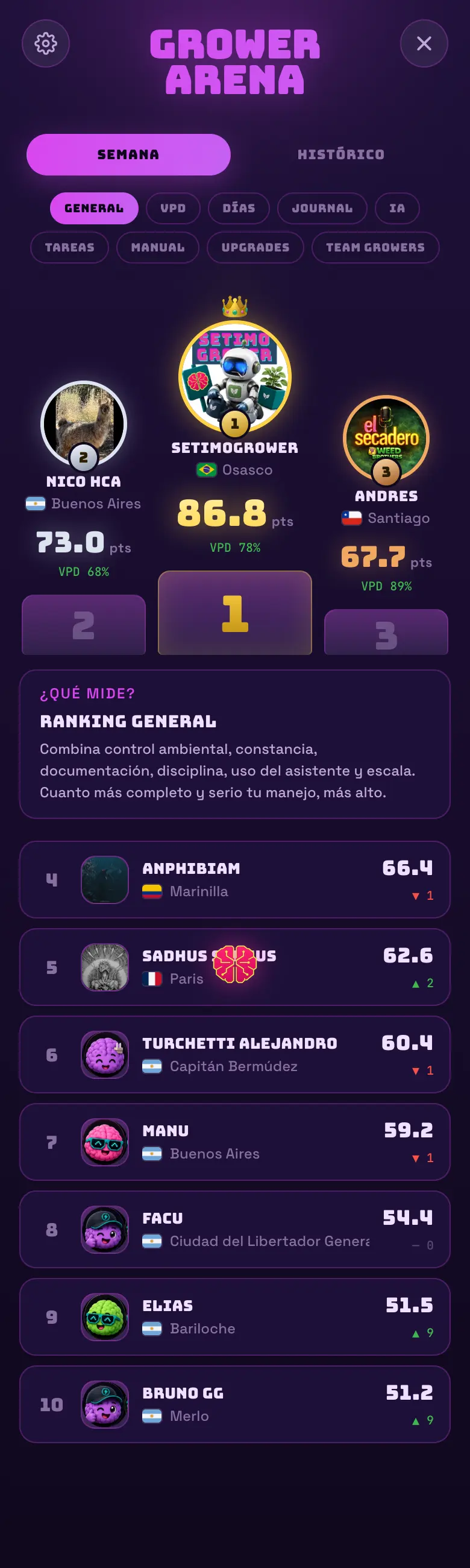
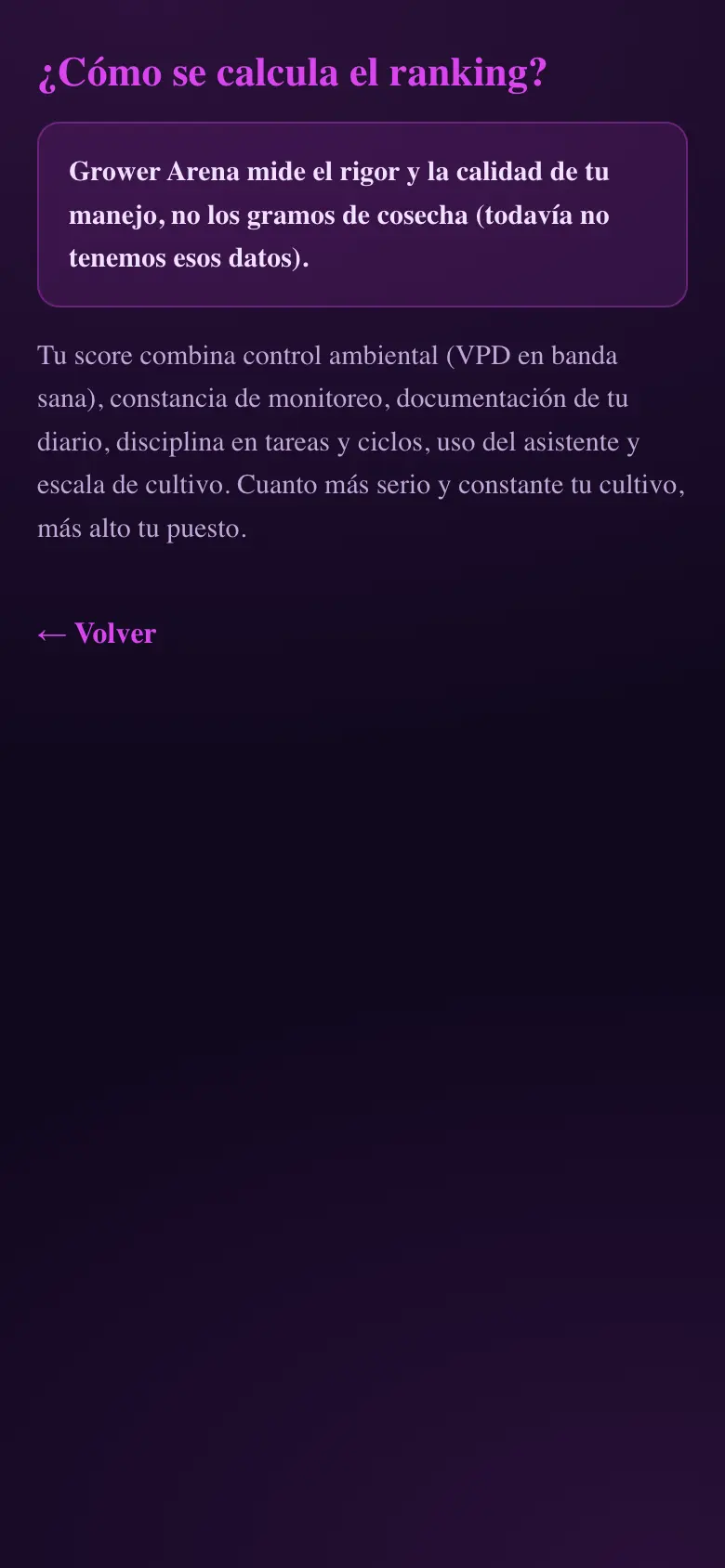
Un ranking entre growers que mide qué tan prolijo llevás el cultivo, no cuánto cosechás. Entrás si querés y te salís cuando quieras. Lo bueno es que la cuenta está publicada: podés ver exactamente qué suma y qué no.
FIG 16a · El podio, con el ranking semanal y el histórico.FIG 16b · La metodología, publicada.
Qué mide
Calidad ambiental — cuánto tiempo tuviste el VPD dentro de banda.
Constancia — cuántos días monitoreaste y cuántos datos hay.
Documentación — entradas de diario, con bonus si llevan nota o foto.
Disciplina — las tareas que hiciste contra las que salteaste, y a qué hora las hiciste contra la hora programada.
Cuánto usás el asistente y qué tan grande es el cultivo.
Hacé esto
Si te vas a comparar, mirá primero la metodología. Explica por qué estás donde estás.
Evitá esto
No cambies el manejo del cultivo para subir en el ranking. El ranking sigue al cultivo, no al revés.
Nada de esto es imprescindible para cultivar de esto es imprescindible
ImportanteNada.
OpcionalMirar la metodología y decidir si querés participar.
20 · Mi laboratorioINTERMEDIO
Mi laboratorio: la ficha completa de la zona
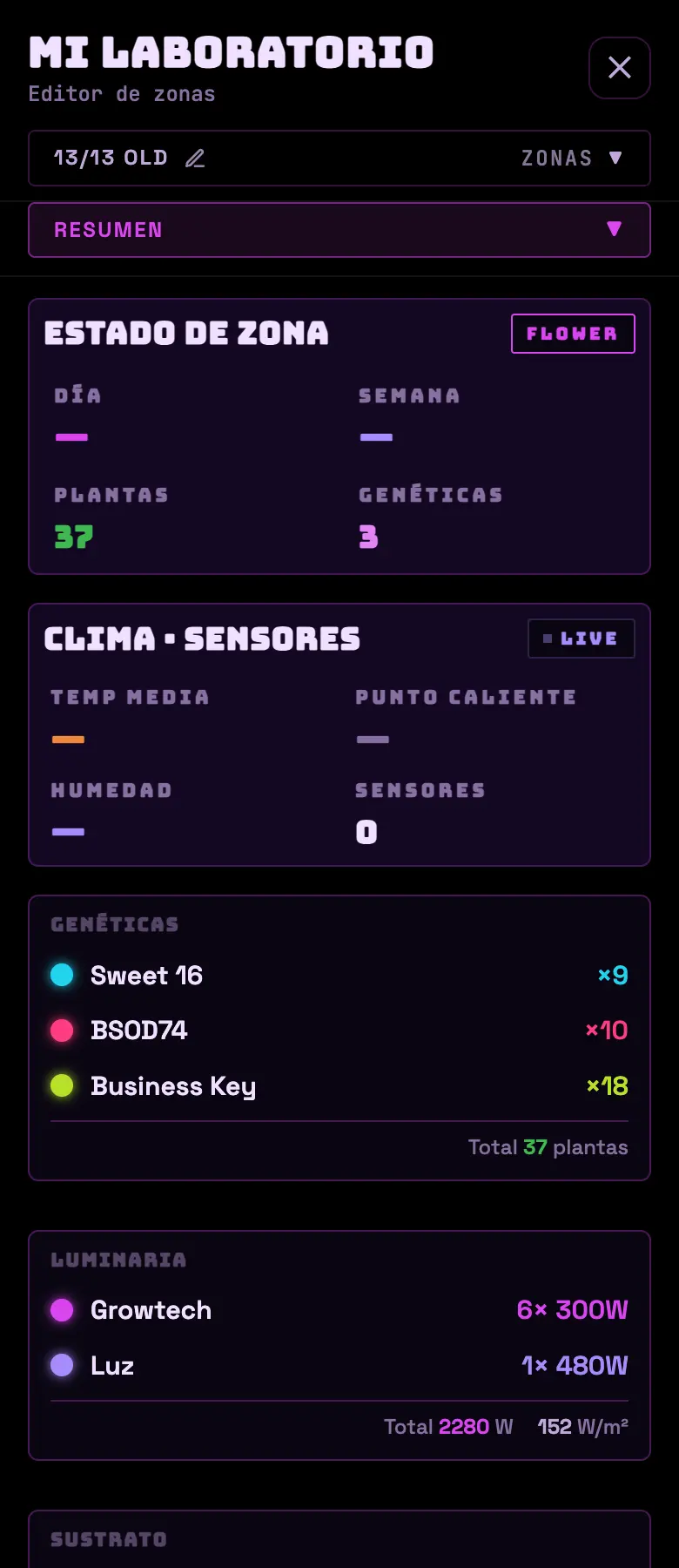
Todo lo que el tablero no muestra porque no cambia todos los días: las medidas de la carpa, el sustrato, las genéticas, las luminarias, el plano físico y el equipo. Se abre desde ☰ → Mi laboratorio.
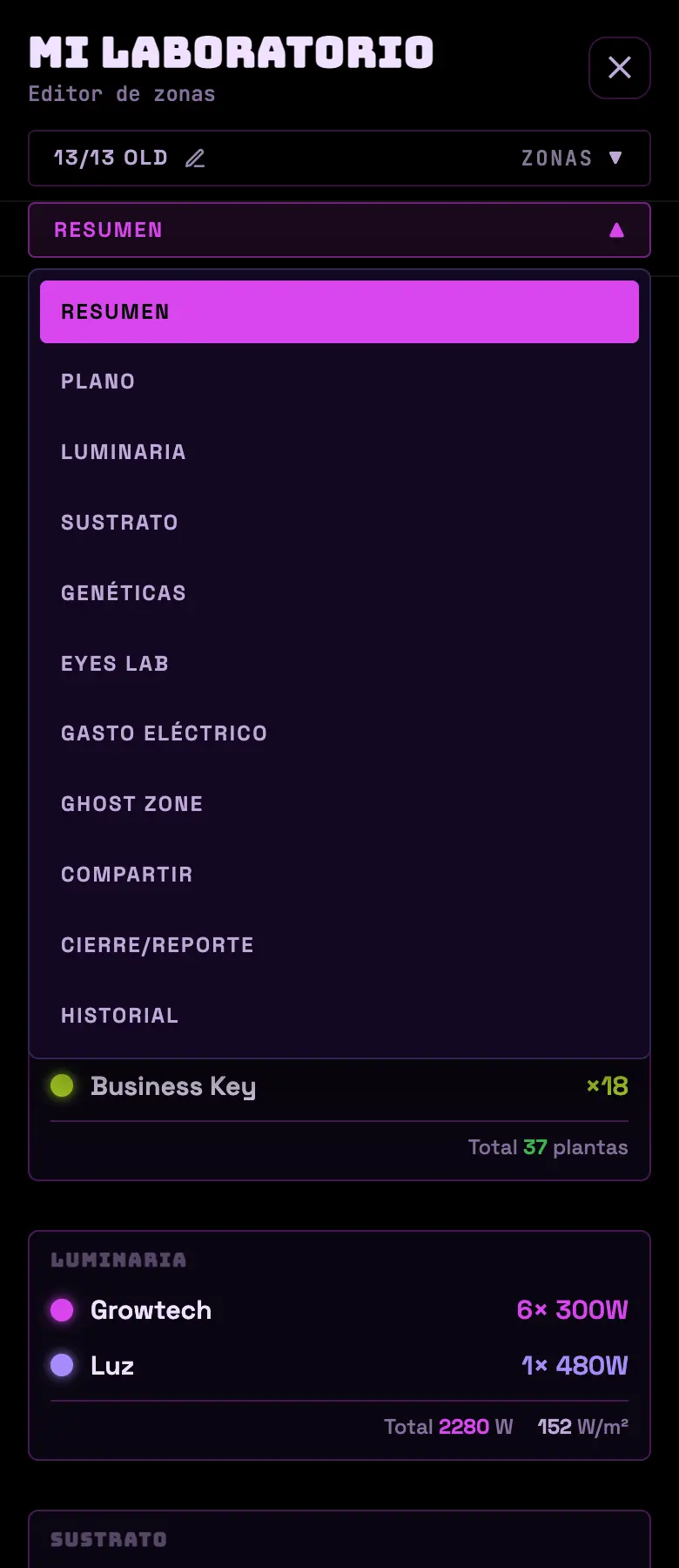
FIG 16a · Pestaña RESUMEN: la zona de un vistazo.FIG 16b · En el celular las pestañas viven en un desplegable arriba.
Las pestañas
Resumen
Día, semana, plantas, genéticas. Clima con temperatura media, punto caliente y humedad. Contenedor, mezcla, EC/pH objetivo, mini-plano con área y volumen, y notas libres de la zona.
Plano
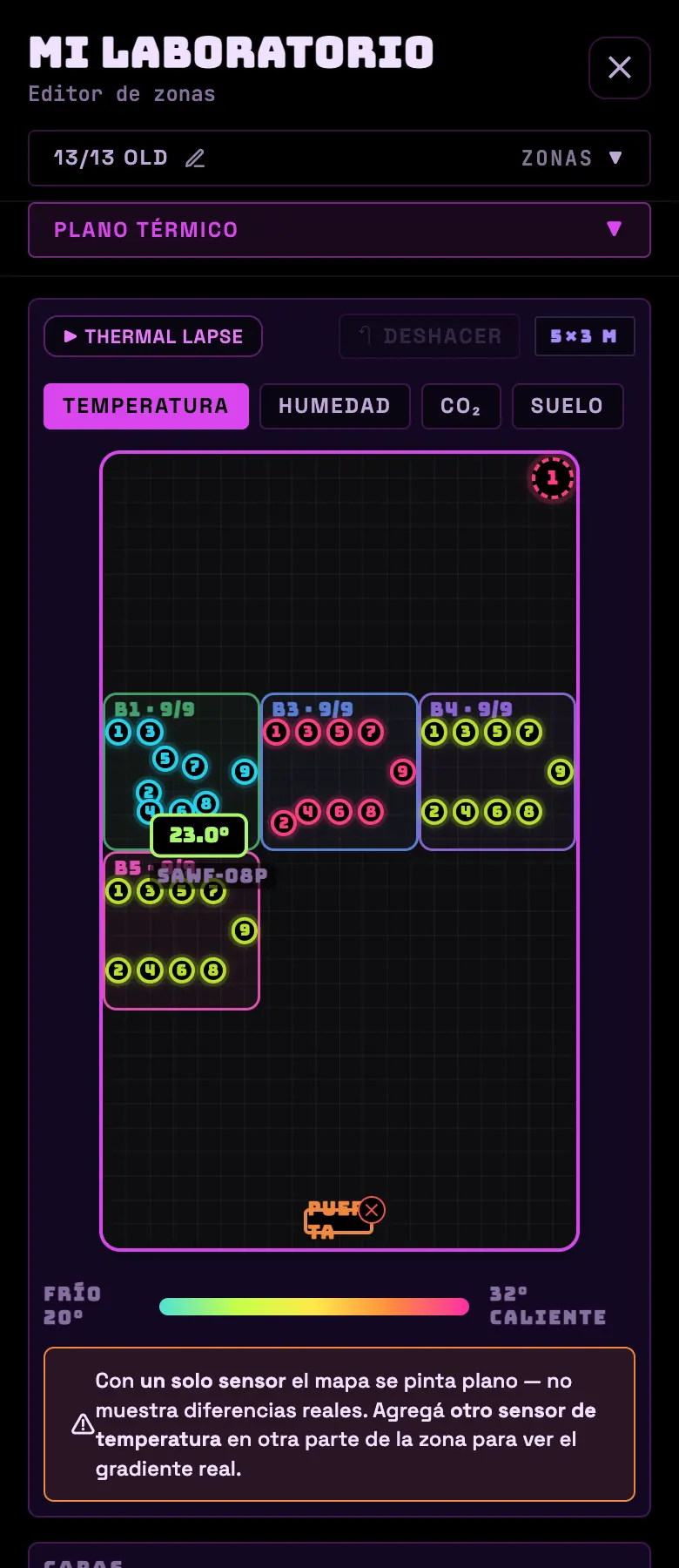
El mapa físico de la carpa, arrastrable. Capas de mapa de calor, calor de equipos, termómetros, luminarias, plantas, bandejas y puertas. Cuatro mapas: térmico, de humedad, de CO₂ y de suelo.
Luminaria
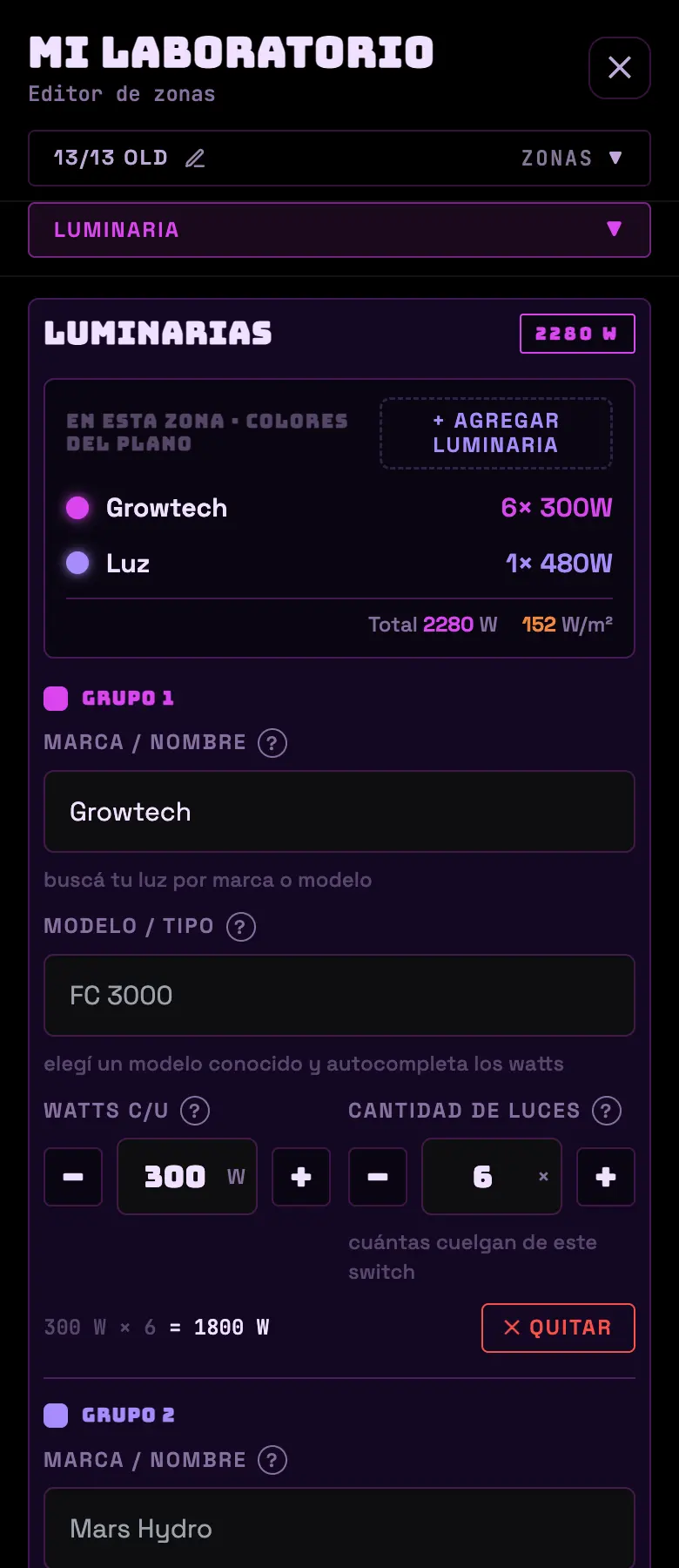
Dónde cargás tus luces: marca, modelo, watts y cantidad. Podés importarlas desde tus enchufes, o medir los watts reales si el aparato tiene medidor. Calcula eficiencia, densidad de potencia y cobertura en m².
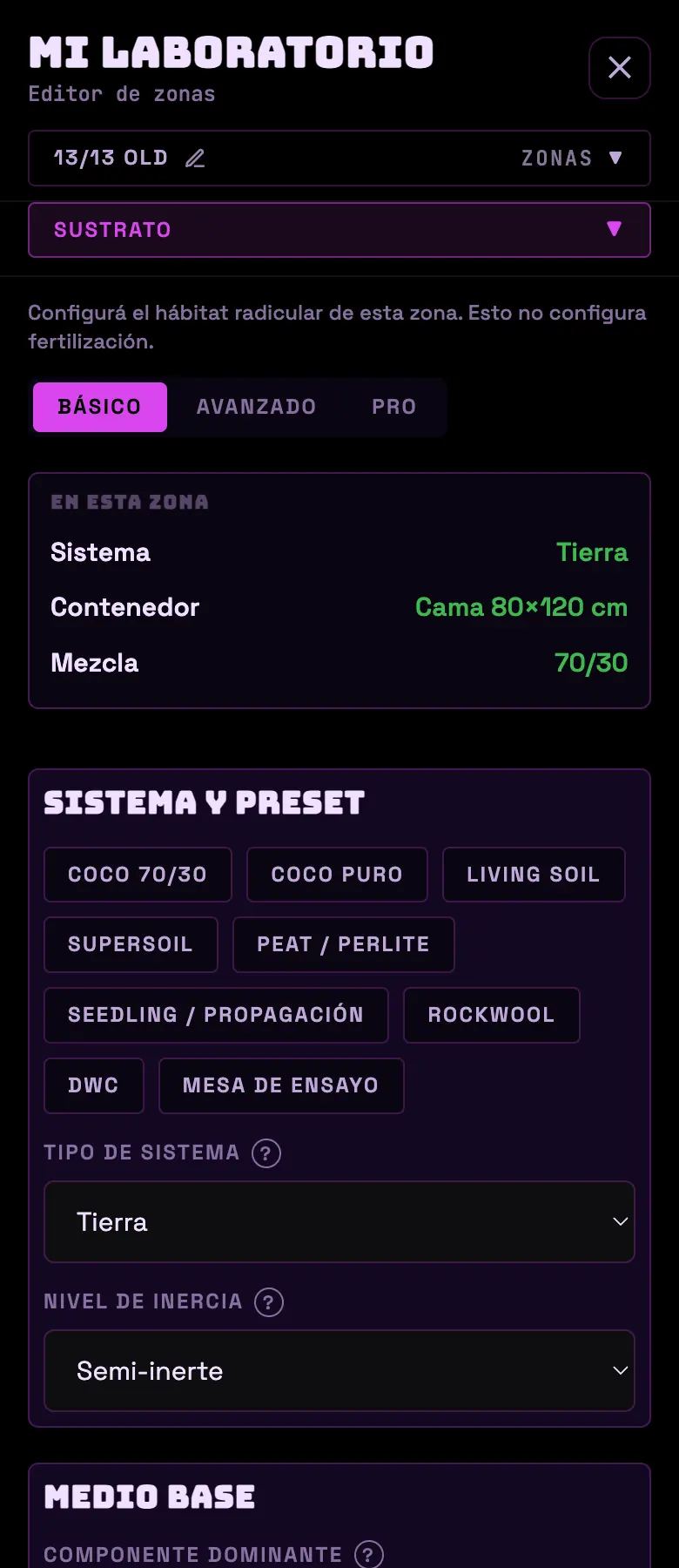
Sustrato
Dónde viven las raíces: sistema, contenedor o cama con medidas, mezcla, enmiendas, estado y reúso, y EC/pH objetivo. Tiene modo básico y avanzado.
Genéticas
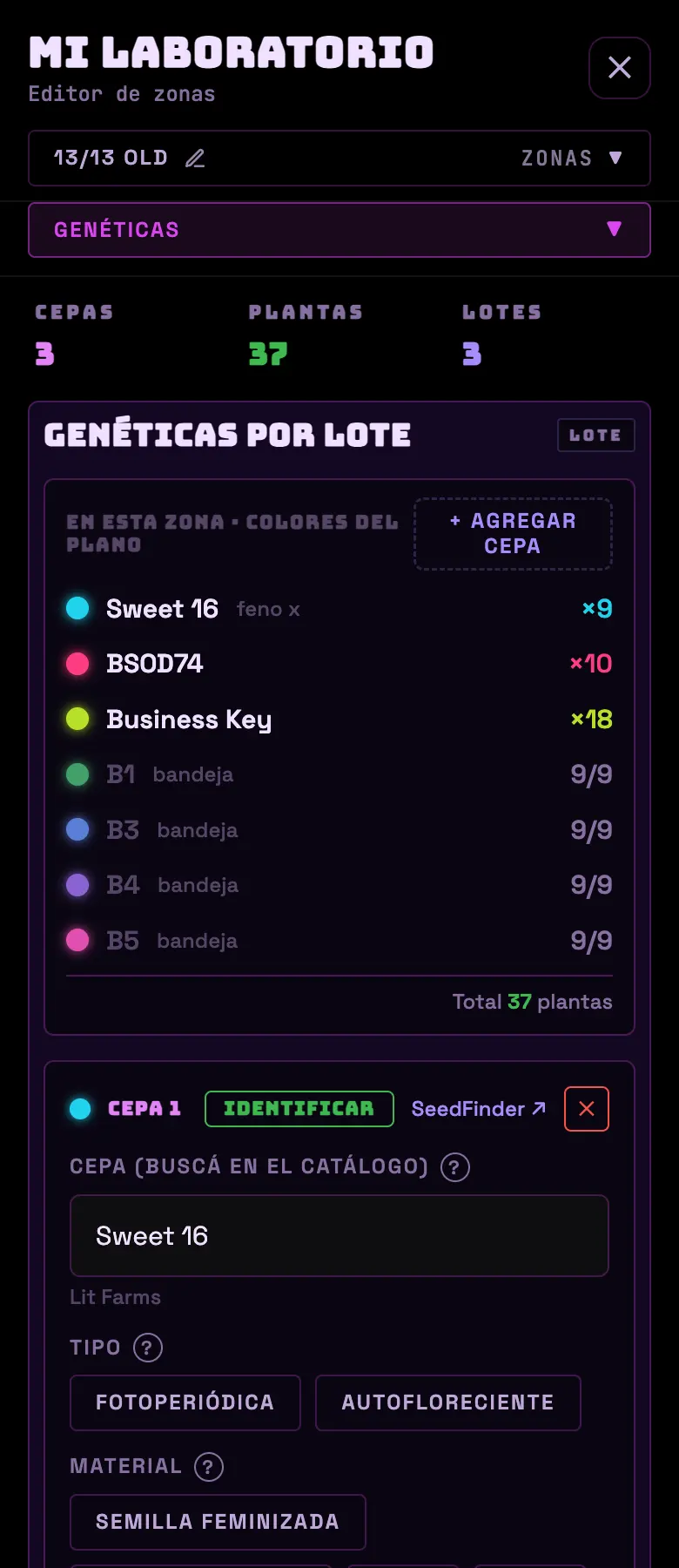
Las cepas del cultivo, con buscador contra un catálogo de decenas de miles de variedades. Por lote: tipo, material, cantidad de plantas, fenotipo y notas. Cada cepa tiene su color en el plano.
Eyes Lab
La cámara de esta zona; si todavía no tenés, acá la vinculás.
Esconder una zona detrás de un chip NFC. Sólo funciona en la app de Android.
FIG 16c · Plano con mapa de calor.FIG 16d · Sustrato: el tab más largo del panel.FIG 16e · Genéticas con buscador de catálogo.FIG 16f · Luminaria: watts reales, no los del marketing.
Hacé esto
Cargá las medidas reales de la carpa y los watts de pared de tus luces. De ahí salen los W/m², la cobertura, la densidad de plantas y el g/W del cierre.
Evitá esto
No pongas los watts "equivalentes" del envase. El manual del producto miente casi siempre; usá el consumo de pared o medilo con el propio enchufe.
Qué tan urgente es
ImprescindibleMedidas de la zona.
ImportanteLuminarias con watts reales y genéticas cargadas.
OpcionalPlano armado y sustrato en modo avanzado.
21 · EquipoINTERMEDIO
Compartir la zona y trabajar en equipo
Si alguien más entra a tu sala, conviene que entre a la app. Compartir una zona te da un colaborador que ve el ambiente, reporta tareas con su nombre y no puede reconfigurarte nada. Ver y operar son permisos distintos.
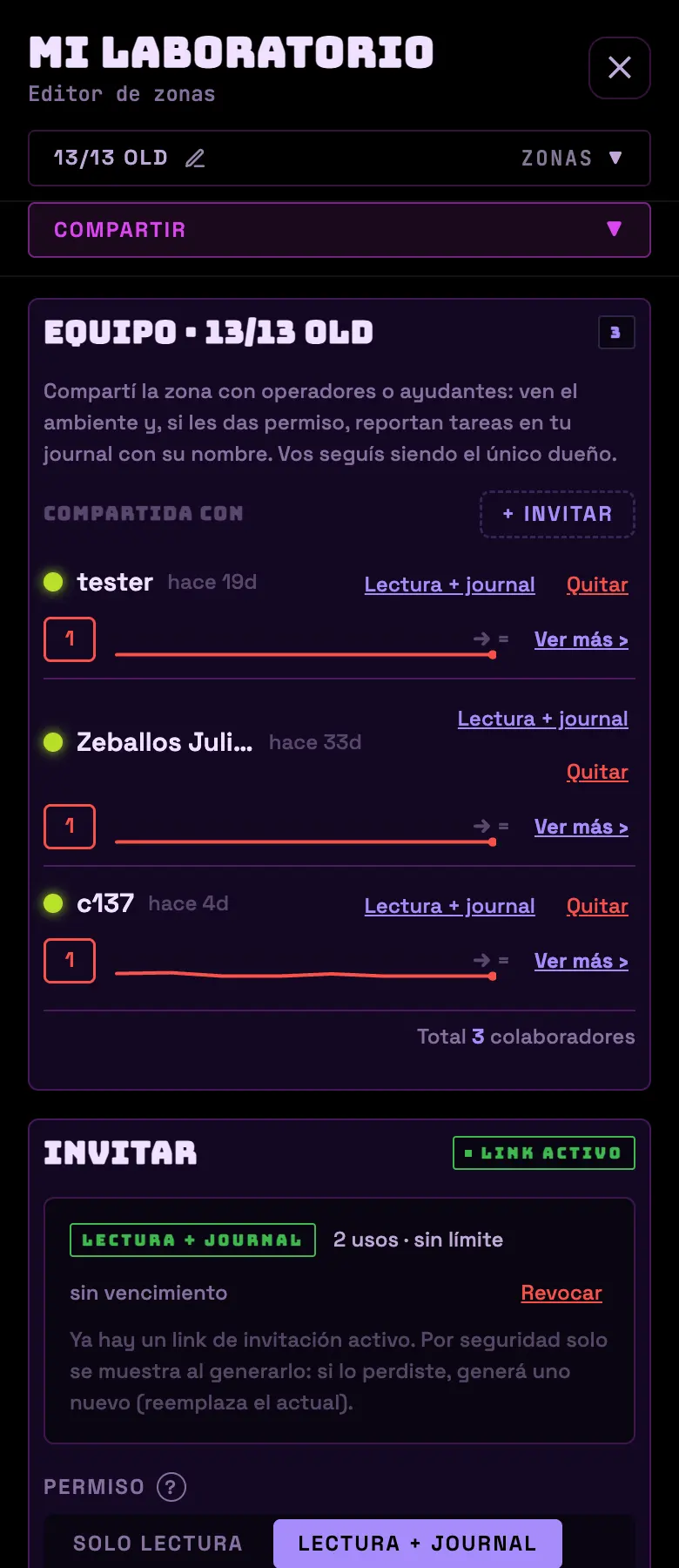
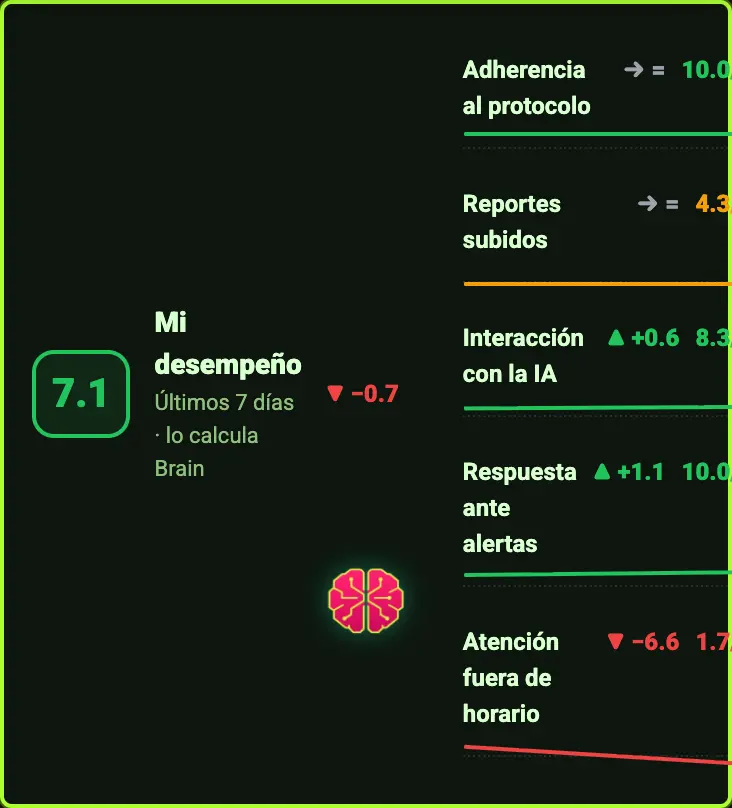
FIG 17a · Panel COMPARTIR: link, QR y las solicitudes de edición.FIG 17b · Score de colaboración, visto desde la cuenta del colaborador en una zona ajena.
Los dos permisos que podés dar
Permiso
Qué puede hacer
Solo lectura
Ver la zona y el diario.
Lectura + journal
Además reporta tareas y sube entradas a tu diario, con su nombre.
*(Dueño)*
Todo. Vos seguís siendo el único dueño; el rol no se transfiere.
El link de invitación
Elegís permiso, vencimiento (sin límite, 7 días o 30 días) y usos (sin límite, o de 1 a 20).
Te da la URL y un QR para escanear. Guardalo ahí mismo: por seguridad no se vuelve a mostrar.
Hay un solo link activo por zona: generar otro reemplaza el anterior. Los que ya entraron siguen adentro.
Si revocás el link no entra nadie nuevo, pero los que ya están siguen adentro. Para echar a alguien, quitalo de la lista: deja de ver la zona al instante.
Permiso de edición temporal
Un colaborador puede pedir permiso para operar equipos — prender, apagar, riego manual.
Vos ves la solicitud y le das 1 hora, 24 horas o 7 días. O la rechazás.
Mientras vale, al colaborador le aparece un chip EDITOR con la hora de vencimiento.
Lo revocás de un toque y deja de operar al instante.
Score de colaboración
Dimensión
Peso
Qué mira
Si sigue el protocolo
30 %
Tareas hechas contra tareas salteadas.
Reportes subidos
25 %
Entradas de diario, con bonus si traen foto o nota.
Cuánto usa Brain
15 %
Cuánto pregunta y cada cuánto.
Qué tan rápido atiende una alerta
15 %
Cuánto tarda en reconocer una alerta.
Atención fuera de horario
15 %
Trabajo de noche y de fin de semana.
Va de 1 a 10, se recalcula todos los días sobre los últimos 7, y necesita dos semanas para mostrar tendencia.
Una métrica sin datos no baja el puntaje: queda afuera y su peso se reparte entre las demás. Nadie pierde puntos por no tener sensores.
Es privado del dueño de la zona. Viene con un informe escrito por Brain en tono de RRHH.
Hacé esto
Dale "lectura + journal" al que efectivamente entra a la sala. El diario deja de tener huecos y el trabajo queda con nombre.
Evitá esto
No mandes el link por un grupo abierto. Si tenés que hacerlo, ponele tope de usos igual al tamaño del equipo y vencimiento de 7 días.
Nada de esto es imprescindible para cultivar — si trabajás solo, saltá esta sección
ImportantePermiso correcto por persona.
OpcionalScore de colaboración como conversación, no como látigo.
22 · ConsumoINTERMEDIO
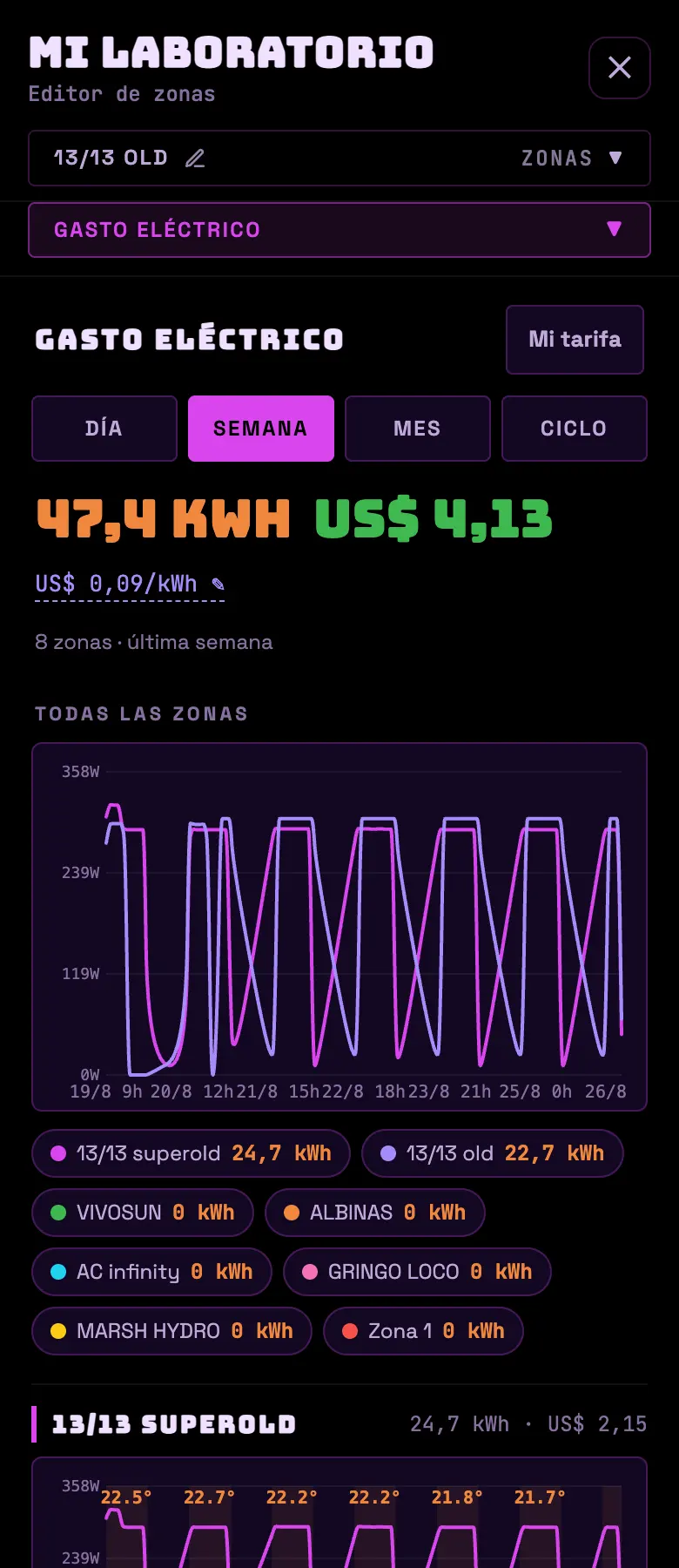
Gasto eléctrico
Cuánta luz consume el cultivo y cuánto te sale en tu moneda. Se abre desde ☰ → Mi laboratorio → Gasto Eléctrico, pero la pantalla es global: te muestra todas tus zonas juntas, propias y compartidas, aunque hayas entrado desde una carpa.
FIG 18 · Consumo por zona y por equipo, con el precio del kWh arriba.
Los cuatro períodos
Día — 24 horas, un punto por hora.
Semana — un punto por hora.
Mes — un punto por día.
Ciclo — desde que arrancó el ciclo activo. Es el único que no es un plazo fijo: se estira con tu cultivo.
Medido, parcial o estimado
Etiqueta
De dónde salió el número
medido
Todo el consumo lo reportó un medidor del propio equipo.
parcial
Una parte medida y otra calculada: el medidor estuvo un rato mudo, o el alta es reciente.
≈ estimado
Sin medición: watts × tiempo encendido.
Un estimado no se equivoca al azar: se equivoca siempre para el mismo lado.
Parcial es el que más conviene mirar de reojo: no es un tema de plata, es un enchufe que está perdiendo conexión.
Cuando medición y estimación se pisan, manda la medición.
La banda cálida del gráfico marca el encendido real de las luces, no el horario configurado. Esa diferencia es información, no un error del gráfico.
Tu tarifa
Cargás moneda, precio del kWh y, si querés, franjas de hora barata y hora cara (pueden cruzar la medianoche; el resto del día usa el precio base).
Sin tarifa cargada, el sistema usa el costo residencial promedio de tu país en dólares — que no es tu tarifa.
Los equipos sin medidor y sin watts cargados quedan afuera del total. Escribís los watts y el consumo pasado aparece retroactivo, porque el historial se arma con las horas encendidas.
Hacé esto
Cargá los watts de todo lo que no tiene medidor. Es el paso que convierte el gasto de "aproximado" a "creíble", y encima es retroactivo.
Evitá esto
No compares el total de este mes contra el anterior sin mirar las etiquetas. Si un equipo pasó de medido a estimado, el número cambia por eso y no por consumo.
Nada de esto es imprescindible para cultivar
ImportanteTarifa real cargada.
OpcionalFranjas horarias y watts de todos los equipos.
23 · VPDINTERMEDIO
AI VPD: cuando Brain mira la humedad
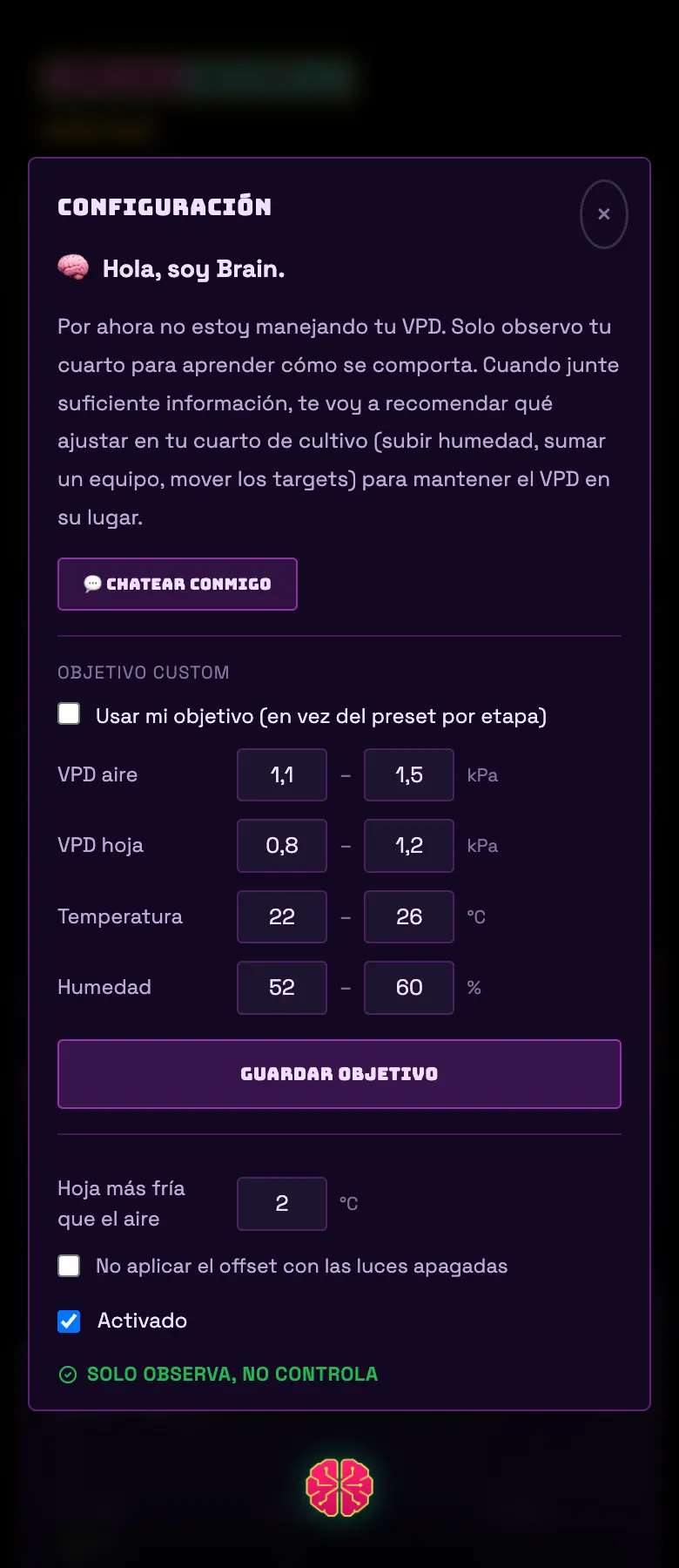
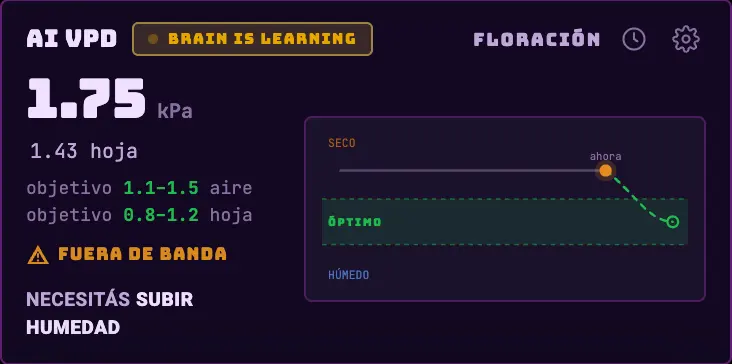
La tarjeta AI VPD no es sólo un número: mira cómo se comporta tu cuarto y te dice qué ajustar. Aparece apenas la zona tiene un sensor que mide humedad, y arranca en modo aprendizaje.
01Abrí la tarjeta AI VPD del tablero y tocá el engranaje.
02Si te alcanza con los objetivos por etapa, no toques nada: ya vienen cargados.
03Si querés los tuyos, marcá usar objetivos propios y editá los rangos de VPD de aire, VPD de hoja, temperatura y humedad.
FIG 18c · La configuración del AI VPD. Brain explica en qué está.
Hacé esto
Dejalo en aprendizaje unos días antes de tocar los objetivos. Necesita datos.
Evitá esto
No armes tu control de clima sobre esta tarjeta: los umbrales que de verdad prenden y apagan están en cada equipo.
Nada de esto es imprescindible para cultivar de esto es imprescindible
ImportanteUn sensor con humedad para que la tarjeta exista.
OpcionalObjetivos propios.
24 · CierreAVANZADO
Cerrar el cultivo y el historial
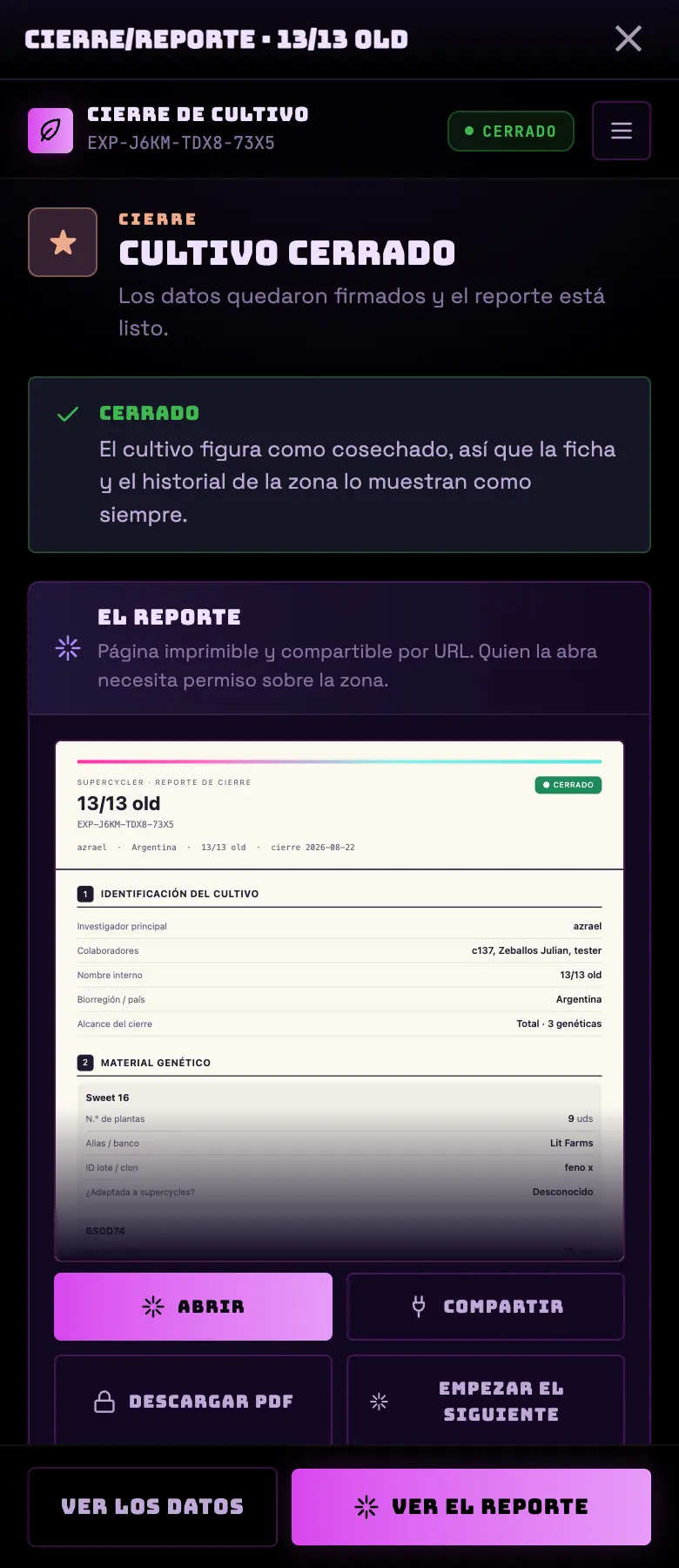
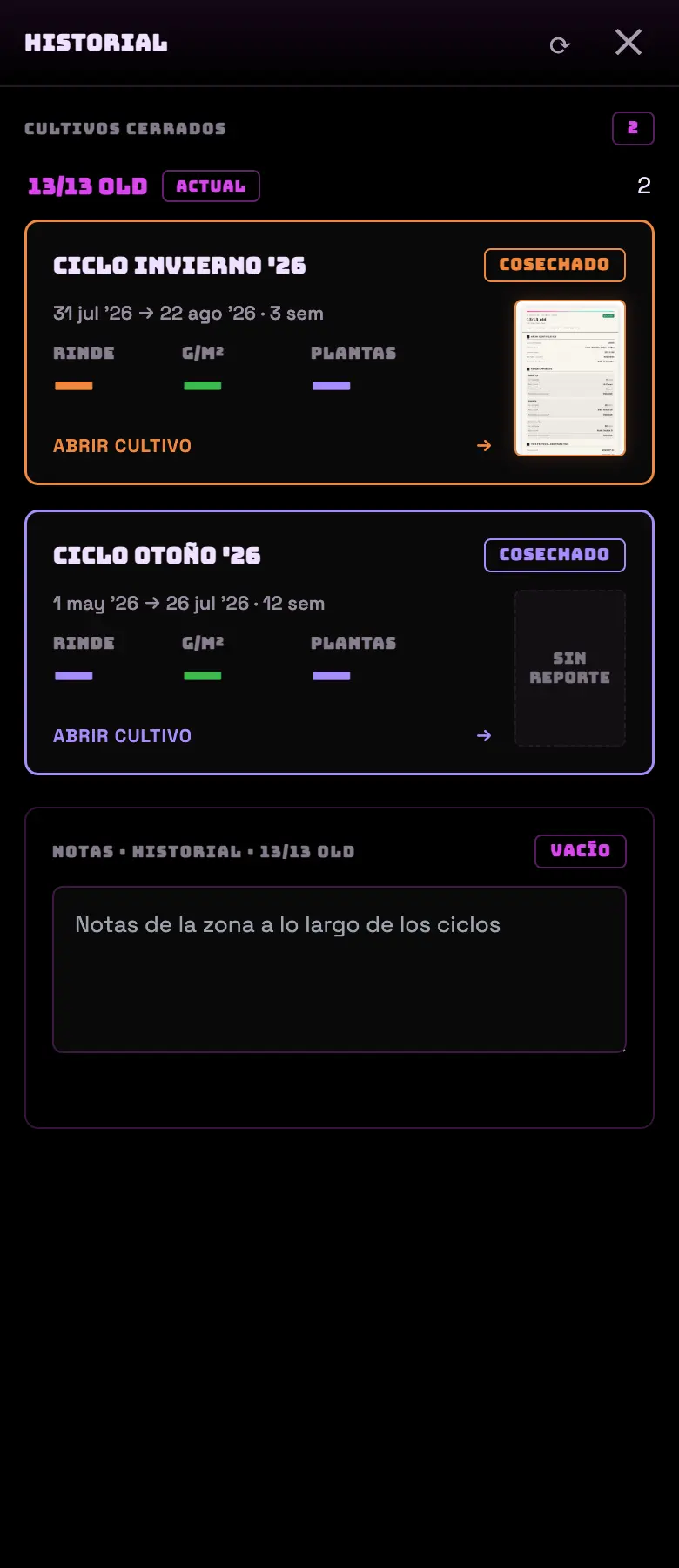
Cuando cosechás, cerrás el ciclo y te queda una ficha para siempre: el clima de todo el ciclo congelado, el rendimiento, las genéticas y la duración en días y en supercycles. Es lo que hace que el cultivo siguiente empiece sabiendo algo.
FIG 19a · Asistente de cierre: 16 pasos en cinco fases.FIG 19b · Historial: los ciclos anteriores, comparables entre sí.
Los pasos, agrupados
Fase
Qué se completa
Identificar
Qué cultivaste y con qué genética. Casi todo se autocompleta con lo que ya cargaste.
Tiempo
Protocolo temporal, transición y el supercycle que corriste de verdad — con lo que se desvió medido, no lo que vos declaraste.
Ambiente
Variables ambientales medidas, sustrato y zona radicular, manejo del cultivo y riego real.
Resultados
Fenología, rendimiento y biomasa (con g/m² y desvío contra el total declarado), calidad y sensorial, fenotipos y anomalías.
Interpretación
Cuánto seguiste el plan y dónde te corriste, comparación, las fotos de Eyes con su día, y el cierre que te escribe Brain con los datos medidos.
Cierre
Generar el reporte. Queda con identificador, fecha y huella.
El cierre es por tandas: podés cerrar algunas genéticas y dejar otras en pie.
Lo podés volver a editar: cerrar no es tirar la llave.
Desde el último paso arrancás el ciclo siguiente, que te deja la zona limpia sin borrar el historial.
Hacé esto
Cerrá el ciclo aunque la cosecha haya salido mal. La ficha de un cultivo malo es la única que después te explica por qué.
Evitá esto
No arranques el ciclo siguiente sin cerrar el anterior. Las métricas del nuevo arrancan contaminadas con los datos del viejo.
Nada de esto es imprescindible para cultivar — recién cuando cosechás
ImportanteCerrar el ciclo al cosechar.
OpcionalCompletar el reporte científico entero.
25 · WidgetsINTERMEDIO
Los 22 widgets y por qué te falta alguno
El tablero no tiene una pantalla de "activar widgets": cada tarjeta aparece sola cuando la zona cumple su condición. Si un widget no está, es porque falta el hardware o falta el rol. Acá está la lista completa con la condición exacta de cada uno.
Los que casi todos ven
Widget
Aparece cuando…
Qué se hace desde ahí
Luz
Siempre. Sin luz asignada muestra el estado vacío y es un botón para asignar una.
Prender/apagar, editar horario, alarma manual, volver a automático.
Horario
La zona tiene una luz de la plataforma.
Pausar el horario, override temporal, editar el ciclo.
Ambiente
Siempre. Cambia de cara según haya sensor, sensor sin datos, o nada.
Historial, alarmas y toda la configuración de clima.
Dispositivos
Siempre, incluso con cero aparatos.
Asignar, configurar métricas, marcar primario y borrar.
Tareas
Siempre que haya zona. Sin protocolo muestra uno recomendado.
Marcar tareas, abrir el detalle, ir a CARE.
Riego
Siempre. Con bomba o válvula da el widget completo; con sonda de suelo pero sin bomba, te muestra la gráfica y la configuración en vista previa.
Regar ahora, historial y toda la estrategia.
Los que dependen del hardware
Widget
Aparece cuando…
AI VPD
La zona tiene un sensor que reporta humedad. Con eso alcanza.
CO₂
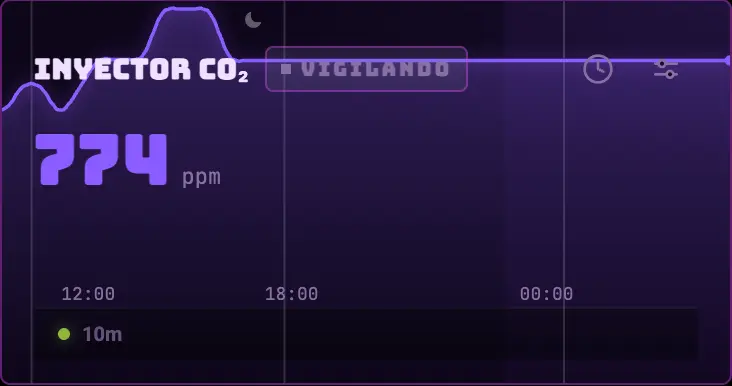
Tres caras: completa con un equipo con rol *inyector de CO₂*; monitor si sólo medís CO₂; vitrina si además pediste la tarjeta expandida. Sin sensor ni inyector, no se dibuja.
Equipos
Hay al menos un actuador de clima corriendo sin sensor — modo manual, por tiempo o sigue a la luz. Los que corren por sensor viven dentro de Ambiente.
Cámara (IA Eyes)
La zona tiene una cámara Eyes asignada.
Trampa cromática
La zona tiene al menos un escaneo de trampa registrado.
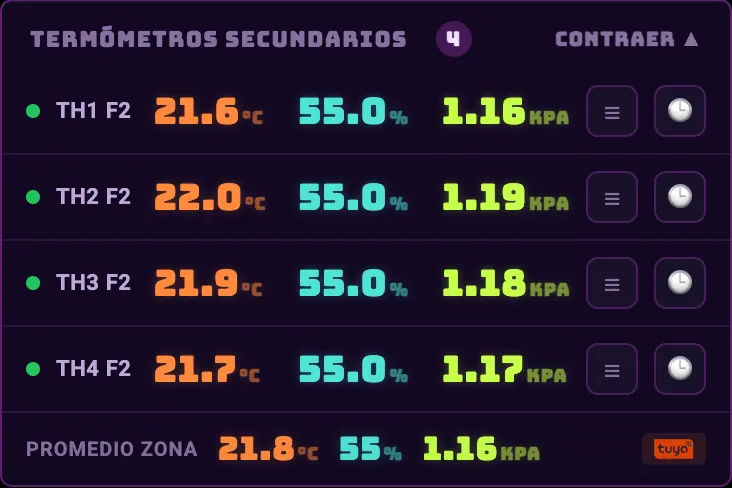
Termómetros agrupados
La zona tiene 4 o más sensores de ambiente. Con 3 o menos, cada uno se dibuja como tarjeta completa.
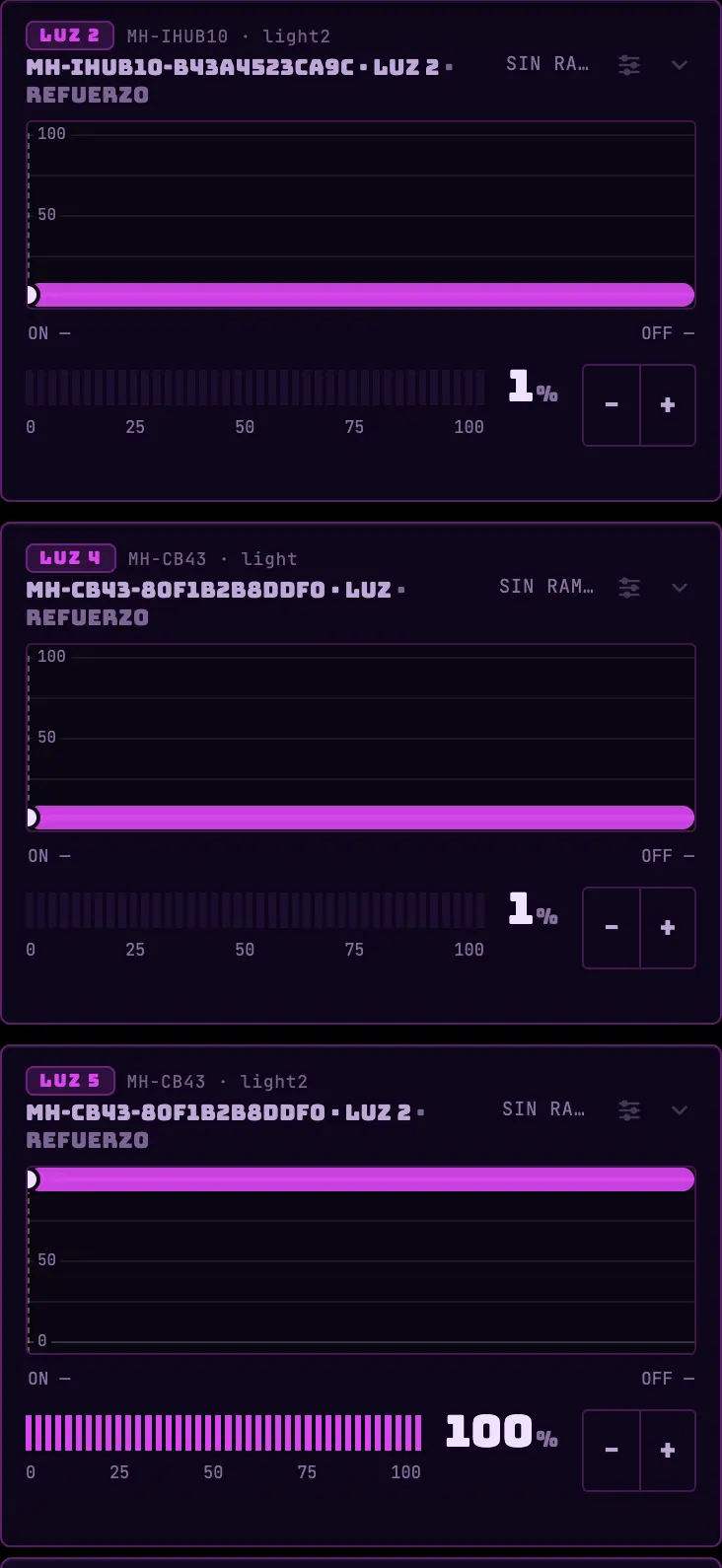
Luces regulables
La zona tiene dos o más luces y al menos una de las que no es la principal regula.
Luces secundarias
Hay luces adicionales que no regulan: una toma con una lámpara colgada, una barra de undercanopy, un UV-C.
PPFD
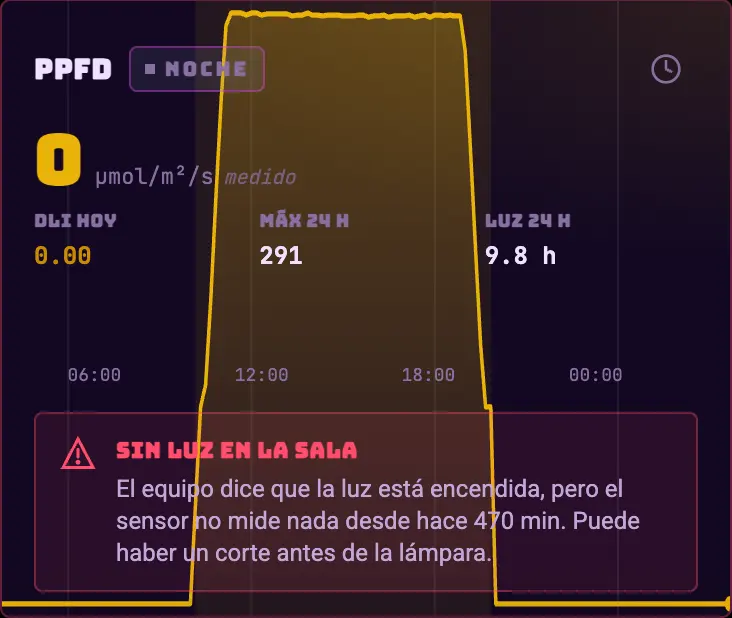
Un sensor asignado a la zona con la métrica PAR habilitada, y que no esté clavado en el mismo valor.
Espectro
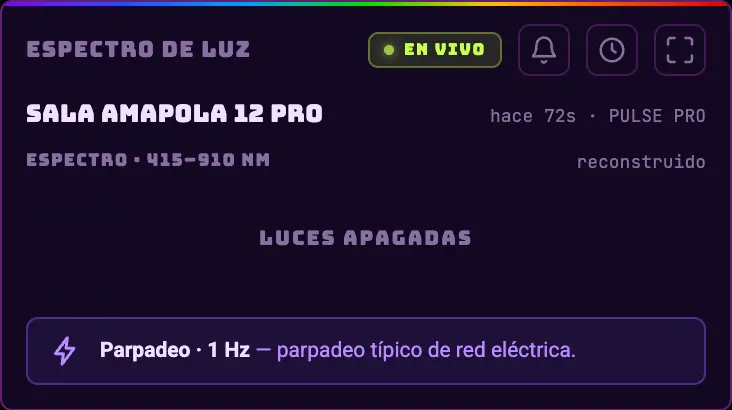
Un Pulse Pro que ya reportó datos espectrales. Un Pulse Zero o One no alcanza.
Aire por infrarrojo
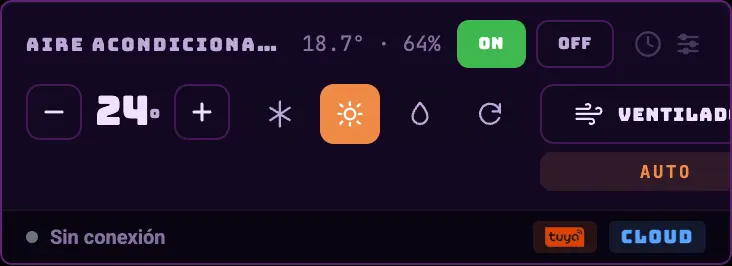
Un aire acondicionado dado de alta a través de un blaster IR Tuya.
Deshumidificador
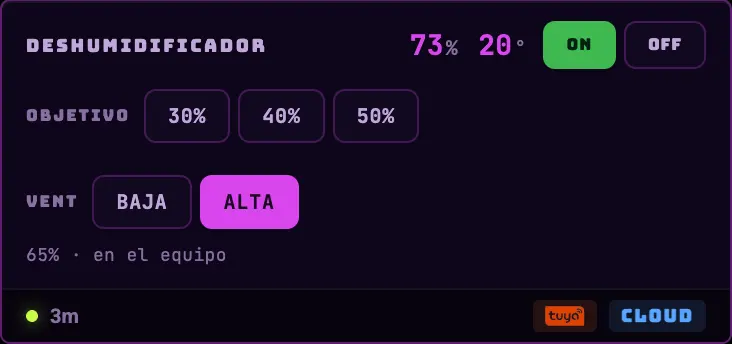
Un deshumidificador Tuya dado de alta como tal.
Aqua Master
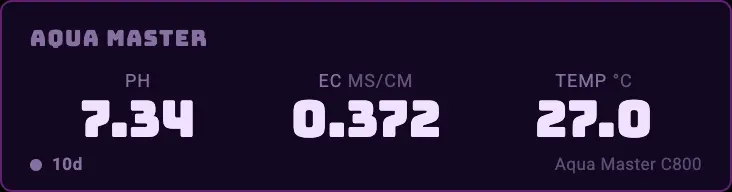
Un controlador Aqua Master C800 asignado a la zona.
Solución
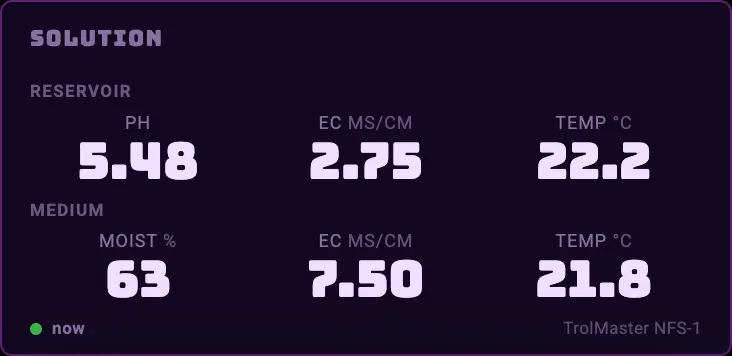
Cualquier aparato de la zona reportó pH, EC, temperatura de agua, EC de sustrato o temperatura de sustrato. La humedad de suelo sola no alcanza para abrirla.
Luz de controlador externo
La zona tiene un TrolMaster vinculado que reporta luces. Es sólo lectura.
Score de colaborador
Sólo cuando estás mirando una zona compartida de otra persona y el cálculo diario ya corrió. En tu propia zona nunca aparece.
Cómo se ven
CO₂ · modo completo, con presupuesto de inyección.AI VPD · aire y hoja contra la banda de la etapa.PPFD · intensidad medida, DLI y máximo del día.Espectro · azul/rojo y rojo/far-red, con guardián.Aire por infrarrojo · modo, temperatura y ventilador.Deshumidificador · objetivo y velocidad.Aqua Master · pH, EC y temperatura de solución.Solución · reservorio y medio, lado a lado.Termómetros agrupados · una fila por sensor extra.Luz de controlador externo · sólo lectura.Luces regulables · una curva por luminaria.Luces secundarias · filas compactas con su preset.
Hacé esto
Si te falta un widget, revisá primero el rol del aparato en la tarjeta de dispositivos. Nueve de cada diez veces el hardware está y el rol no.
Evitá esto
No inventes un rol para que aparezca una tarjeta. El rol es lo que decide qué le manda el sistema a ese enchufe.
Qué tan urgente es
ImprescindibleLuz, ambiente, dispositivos.
ImportanteRiego y tareas.
OpcionalTodo el resto, a medida que sumás hardware.
26 · LuzAVANZADO
Luces secundarias, regulables y UV
Una zona puede tener más de una luz, y cada una con su régimen. La principal define el fotoperíodo; las demás se cuelgan de ella o corren solas.
Los presets de una luz secundaria
Preset
Qué hace
Qué configurás
Sincro
Espeja exactamente la ventana de la luz principal.
Nada.
Undercanopy
Prende con la principal y apaga antes.
Cuántos minutos antes (0 a 120).
Far-red de fin de día
Un pulso corto después de que apaga la principal.
Duración del pulso (5 a 30 min) y cuánto después arranca (0 a 30 min).
UV-C germicida
Un pulso germicida con la sala vacía.
Ver el recuadro de abajo.
Personalizado
Ventana propia relativa a la luz, o temporizador independiente.
Todo.
Fotoperíodo declarado y fotoperíodo efectivo
Una secundaria con desfase estira el fotoperíodo real de la carpa. Un caso real: la zona declaraba 16/16 y la carpa hacía 17/15 porque una luz abría una hora antes.
Por eso la tarjeta muestra el fotoperíodo efectivo cuando difiere del declarado.
Los pulsos de far-red y de UV-C no cuentan como estiramiento mientras duren 30 minutos o menos: pisan la oscuridad a propósito.
Curva de brillo
Ajuste
Rango
Qué hace
Sin rampa
—
Prende directo al porcentaje del techo.
Fundido
5 a 120 min por lado (default 30)
Amanecer y atardecer lineales, con duraciones independientes.
Curva
—
Subida y bajada suaves, en forma de seno.
Techo (meseta)
1 a 100 %
El brillo máximo del día. Lo arrastrás sobre el gráfico. El 0 no existe: apagar es del interruptor.
Hacé esto
Si tenés dos luces iguales, dejá una en sincro y no le toques nada. El desfase sólo tiene sentido cuando la segunda luz cumple otra función.
Evitá esto
No pongas un pulso de far-red de varias horas. Eso ya no es un pulso: es un fotoperíodo entero escondido detrás del nombre de un preset.
Nada de esto es imprescindible para cultivar — con una luz alcanza
ImportanteSecundarias en sincro si sumás luminarias.
OpcionalUndercanopy, far-red, UV-C y curva de brillo.
27 · RiegoAVANZADO
Crop steering
El modo profesional de riego. En vez de "regar cuando baja de X", parte el día en fases y usa el dryback — cuánto seca el sustrato — como palanca para empujar la planta hacia crecimiento vegetativo o hacia flor densa.
FIG 21 · Panel de crop steering: modo, objetivos de dryback y las tres fases.
Las fases del día
P1 · Recarga
Arranca unos minutos después de que prende la luz y lleva el sustrato a capacidad de campo, con disparos cortos y pausas para medir.
P2 · Mantenimiento
Durante el día, sostiene un piso de humedad con disparos más chicos.
P3 · Corte
Deja de regar los minutos que vos elijas antes de que apague la luz, para que el sustrato seque de noche.
Noche
No riega. El dryback nocturno es el objetivo, no un problema.
Vegetativo o generativo
Modo
Dryback ideal
Qué produce
Vegetativo
10 – 20 %
Drybacks chicos y estables. Empuja crecimiento y estiramiento.
Generativo
15 – 25 %
Drybacks más grandes, sobre todo de noche. Empuja flor más densa.
Automático
—
Sigue la etapa de la zona.
Valores por fase que vas a encontrar
Ajuste
Vegetativo
Generativo
P1 arranca (min tras encender la luz)
30
60
P1 objetivo de humedad
65 %
62 %
P1 disparo / pausa / máximo
30 s · 15 min · 12
30 s · 20 min · 10
P2 piso de humedad
58 %
54 %
P2 disparo / pausa / máximo
20 s · 45 min · 8
20 s · 60 min · 6
P3 corte (min antes de apagar)
90
120
P3 dryback nocturno objetivo
6 %
10 %
Shadow: probá sin regar
Crop steering arranca en modo sombra: calcula y registra lo que *habría* regado, sin abrir una válvula.
Para pasar a riego real te pide tres ciclos de luz completos registrados, que la zona califique y los objetivos cargados. Hasta que no estén, el botón no se deja tocar y te dice por qué.
Con el autopiloto encendido, el pase lo hace solo apenas se cumplen esas condiciones, lo anota en el feed, y vuelve solo a sombra si algo se pone feo.
Varios cortes de seguridad en el mismo día bajan la zona a sombra. Los cortes seguidos con menos de 30 minutos entre uno y otro cuentan como un solo incidente: un pico raro de la sonda no te baja la zona.
Los frenos
Freno
Qué hace
Piso de supervivencia
Por debajo de ese porcentaje riega igual, a la hora que sea. Es la única excepción a las fases.
Techo de humedad
Nunca riega por encima de ese valor.
Máximo de disparos y de minutos por día
Topes duros, pase lo que pase.
Corte P3 adaptativo
Opcional: en vez de un corte fijo, el sistema lo estira o lo acorta según lo rápido que seca tu zona, con la mediana de los últimos siete días. Un día raro no puede duplicar ni partir el corte de golpe.
Hacé esto
Dejalo en sombra un ciclo entero y leé lo que dice que habría hecho. Es la forma barata de descubrir que la sonda está mal ubicada.
Evitá esto
No arranques en generativo el primer cultivo. Un dryback de 25 % con la sonda mal puesta es una semana de estrés que no vas a poder deshacer.
Nada de esto es imprescindible para cultivar — wet/dry alcanza para la mayoría
ImportanteModo sombra, para ver qué haría.
OpcionalModo real con autopiloto y P3 adaptativo.
28 · HerramientasAVANZADO
Herramientas de investigación
Lo que no hace falta para cultivar, pero es lo que hace que el segundo cultivo sea mejor que el primero: comparar contra el clima real de un origen, mirar de dónde viene una genética, medir con instrumentos y competir con otros growers.
Time Machine
FIG 22a · Time Machine: la curva climática del origen contra tu ciclo.
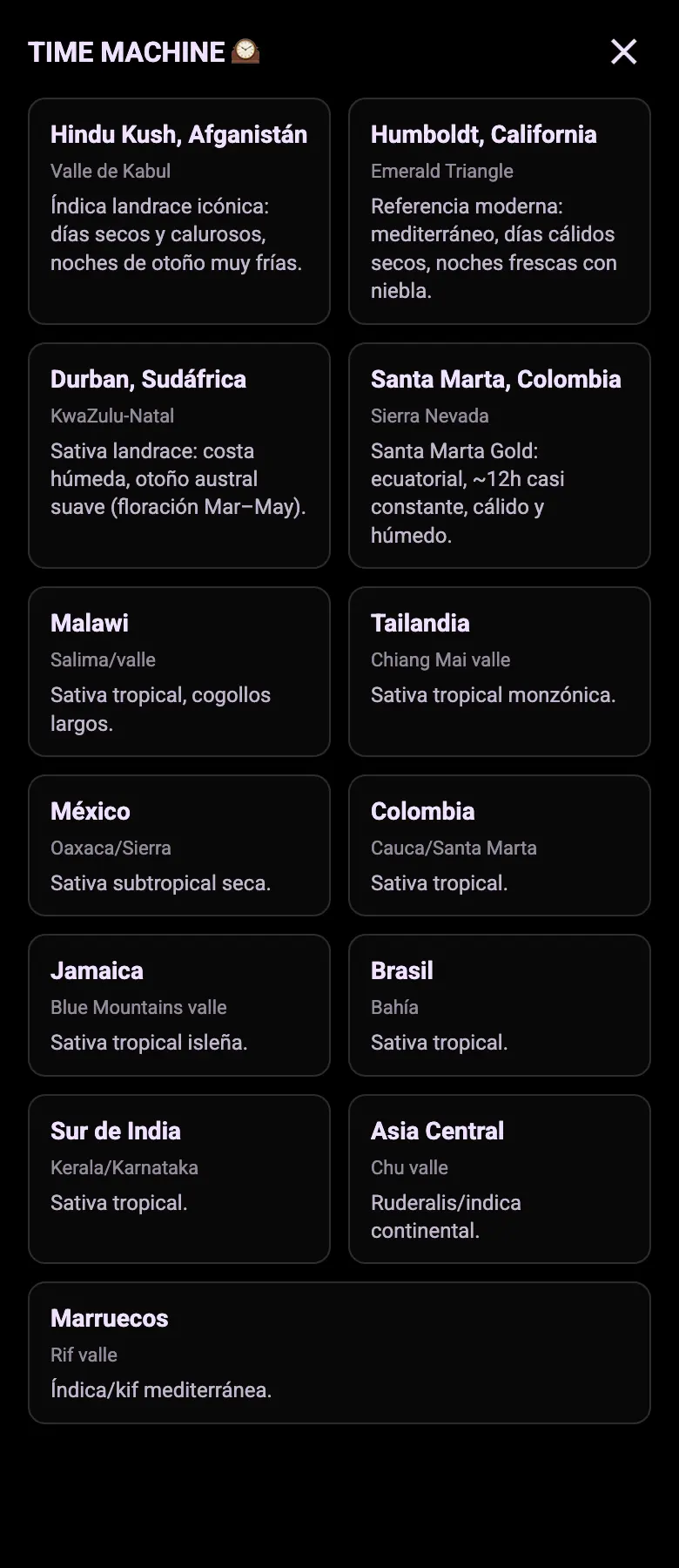
Elegís un origen landrace y la app arma la curva climática de ese lugar ajustada a la duración de tu ciclo.
Previsualizar no escribe nada: dibuja la temperatura de día y de noche y el resumen de horas de luz por etapa.
Aplicar carga esos objetivos en tu zona, con confirmación.
Comparar superpone la curva objetivo contra lo que tu carpa realmente midió.
Deshacer vuelve la zona a como estaba.
Mapa genético
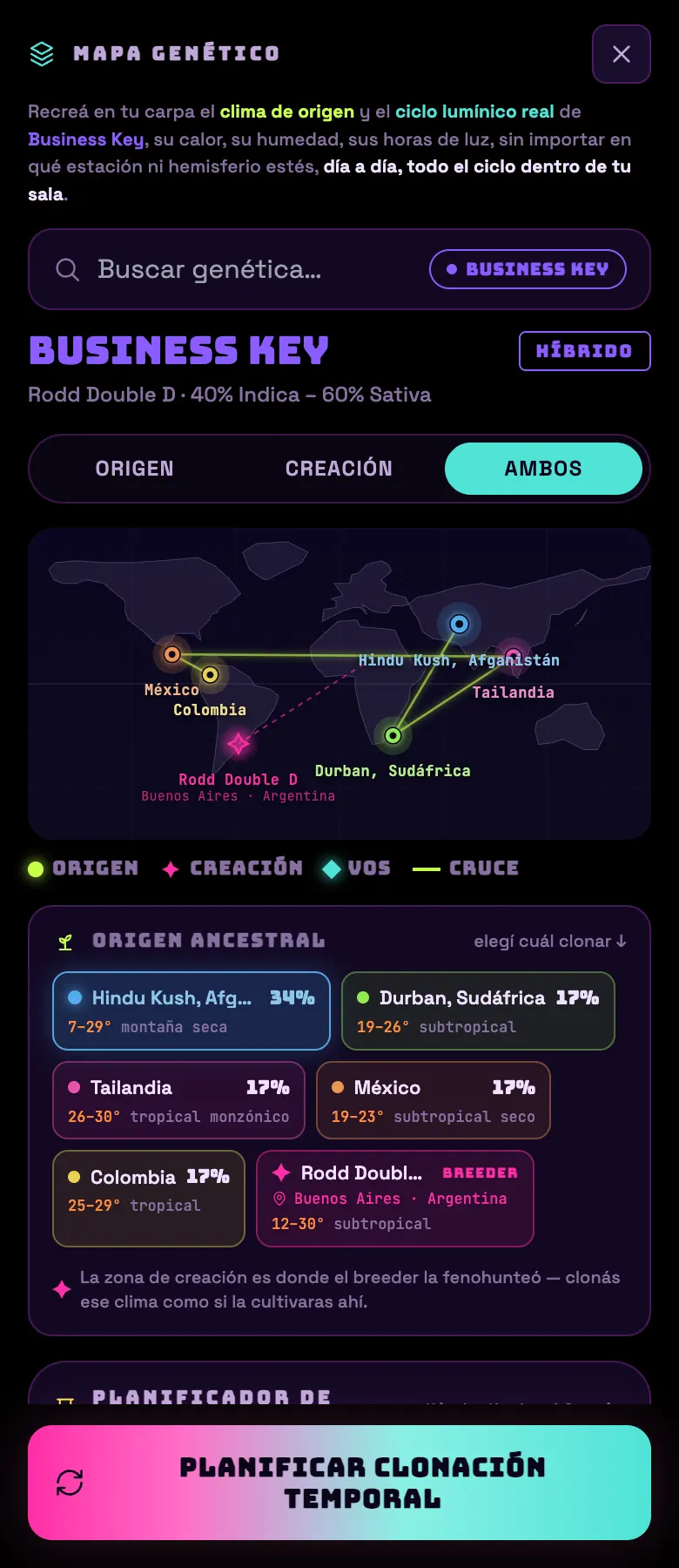
FIG 22b · Mapa genético: orígenes landrace y lugar de creación.
Partís de una cepa y ves de dónde viene: landraces de origen con su peso, lugar y país de creación, y el clima real de ese origen.
Se conecta con Time Machine: desde el mapa podés clonar el clima de ese origen a tu carpa.
Cuando el dato sólo llegó a precisión de país, muestra el país y no inventa un lugar. A vos la app te ubica por IP y sólo hasta el país: nunca guarda coordenadas.
Hack Tools · poliploidización
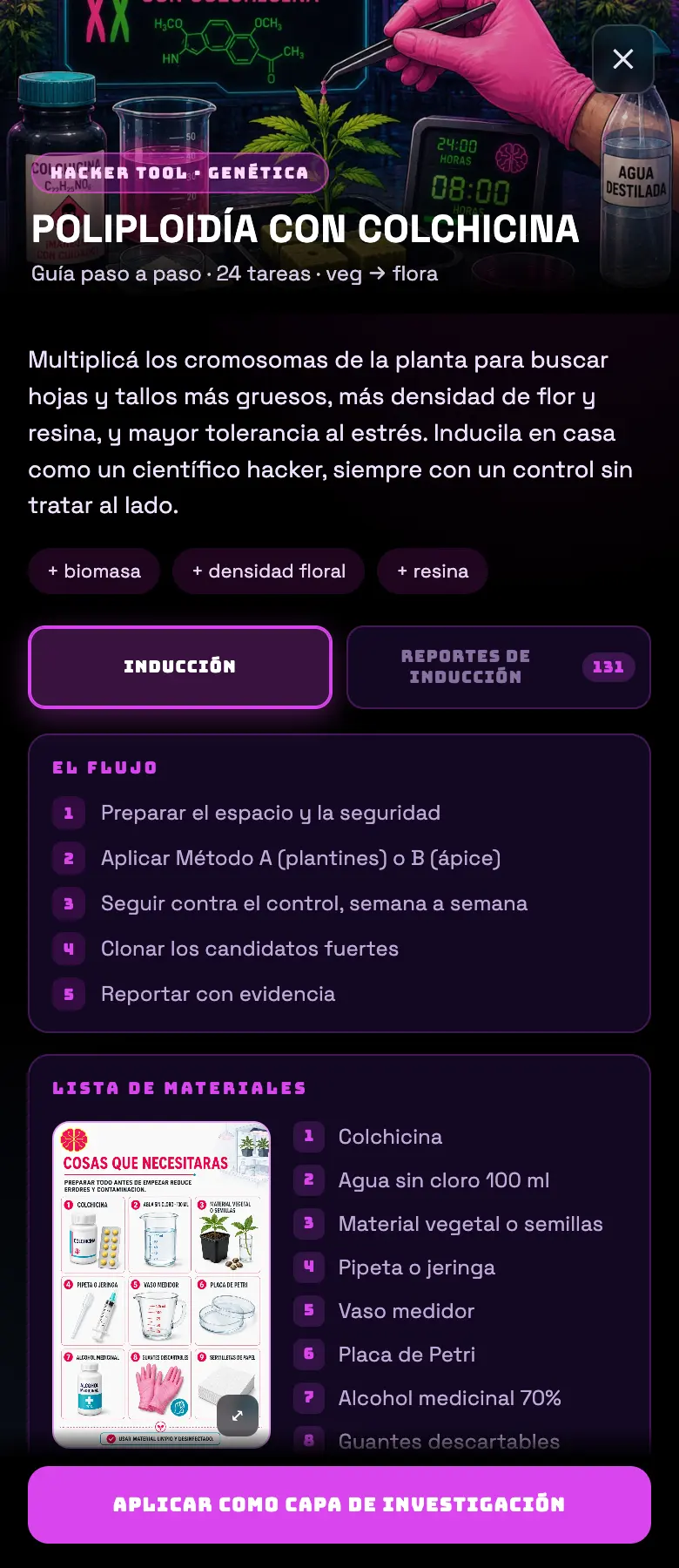
FIG 22c · Protocolo de inducción paso a paso, con reportes de la comunidad.
Grow Tools
FIG 22d · Grow Tools: sólo aparece en la app, porque necesita Bluetooth.
Medición PAR con un medidor VBR-100 por Bluetooth: te abre una pantalla de medición en vivo para mapear la carpa.
FIG 22e · Ranking semanal con podio, y tu fila siempre visible.
Dos vistas: semanal (los últimos 7 días, que se van corriendo) e histórico, más el salón de la fama con los campeones de cada semana.
Ocho métricas: general, VPD en banda, días monitoreados, entradas de diario, uso de IA, tareas completadas, puntualidad de las luces y mejoras del setup. Más un ranking de equipo para los colaboradores.
Si no tenés el dato de una métrica no entrás a ese ranking: no te pone último, te deja afuera de esa tabla.
Lo distinto: premia que llegues en hora cuando lo hacés a mano — compara la hora real de cada acción contra la programada. Sólo suma, nunca resta.
Podés cambiar tu nombre y avatar, y darte de baja del ranking con una casilla.
Hay una página pública que explica cómo se calcula cada métrica.
Hacé esto
Usá Time Machine en una zona de prueba antes que en la de producción. La curva de un landrace afgano puede ser espectacular y espantosa para tu genética actual.
Evitá esto
No apliques la capa de poliploidización "para ver qué pasa". Te reescribe las tareas del cultivo en curso.
Nada de esto es imprescindible para cultivar
ImportanteGrower Arena, si te motiva no aflojar ningún día.
OpcionalTime Machine, mapa genético y poliploidía.
29 · PrivacidadAVANZADO
Ghost Zone: esconder una zona
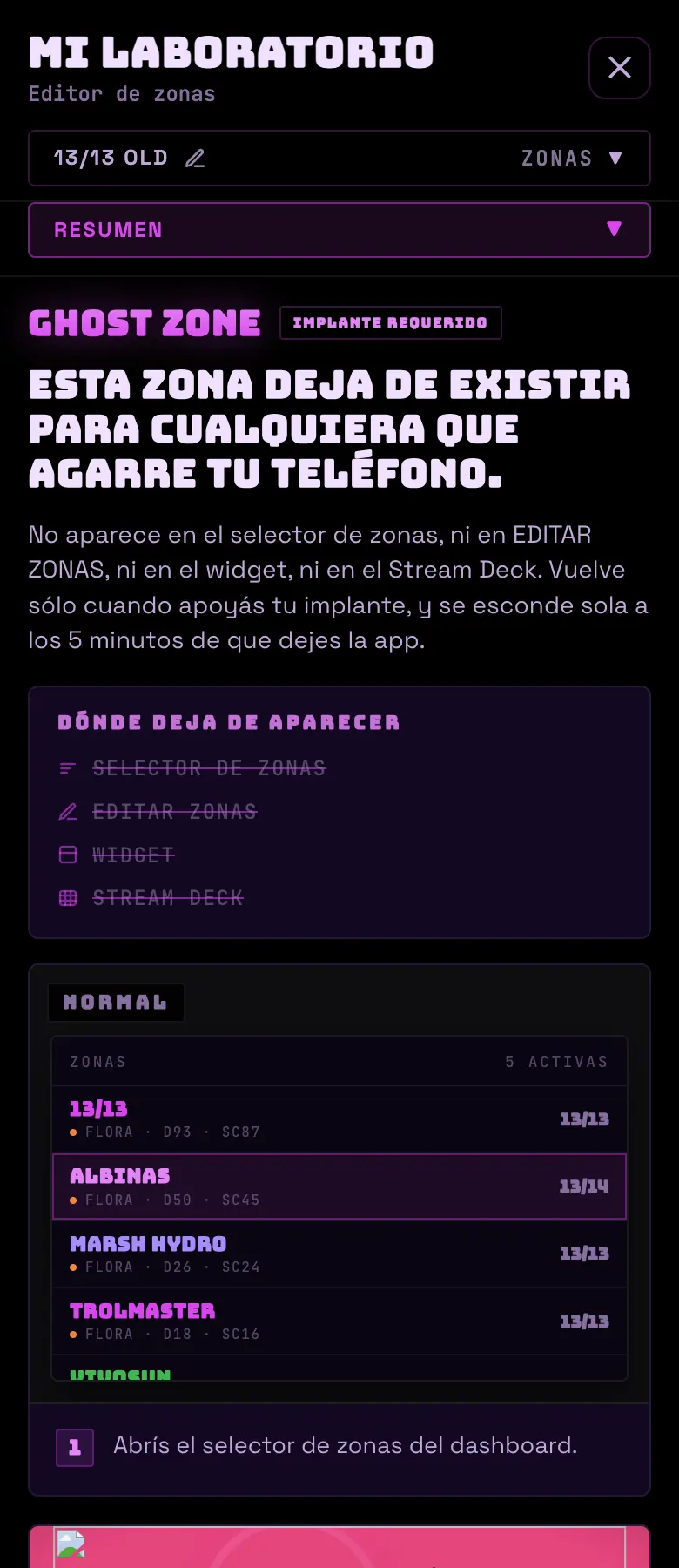
Una zona en modo fantasma deja de aparecer: no está en el selector de zonas, ni en el editor, ni en el widget del celular, ni en el Stream Deck. Vuelve a aparecer apoyando el implante NFC. Es una pestaña de Mi laboratorio.
FIG 22b · La pestaña GHOST ZONE, dentro de Mi laboratorio.
Hacé esto
Probá el desbloqueo con el implante antes de esconder una zona con un cultivo adentro.
Evitá esto
No lo uses como si fuera cifrado. No lo es todavía.
Nada de esto es imprescindible para cultivar de esto es imprescindible
ImportanteImplante dado de alta y probado, si vas a usarlo.
OpcionalEsconder la zona.
30 · AjustesBÁSICO
Temas, monitor, idioma y accesos
La app se deja acomodar bastante. Nada de esto cambia cómo cultiva el sistema, pero cambia bastante cómo convivís con él.
Temas
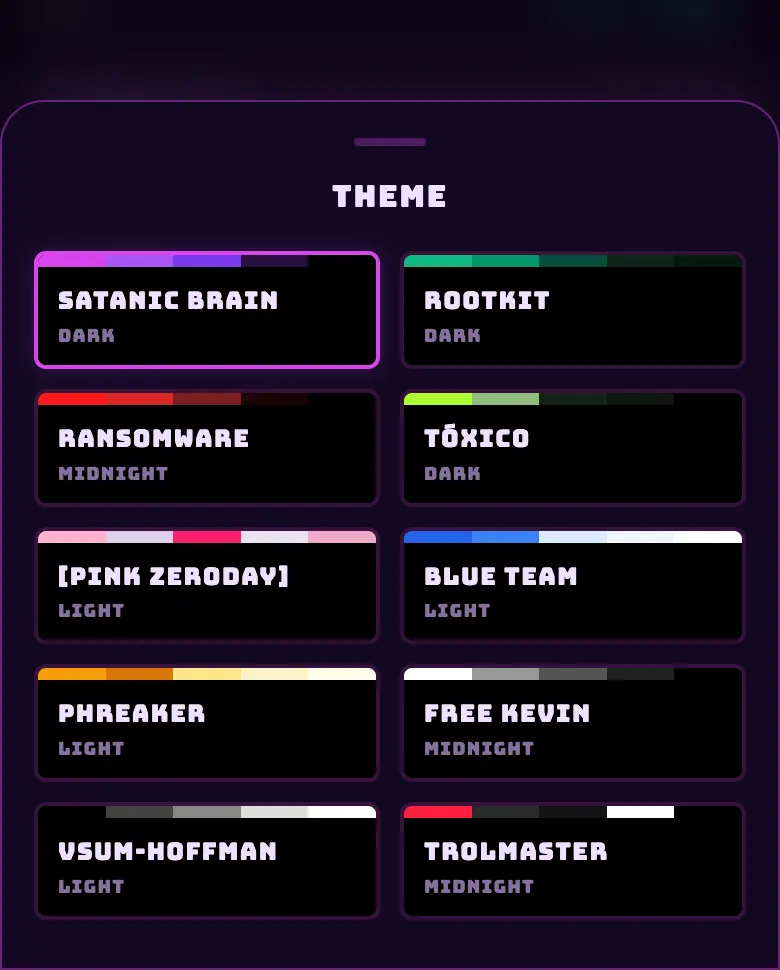
FIG 23a · Los diez temas. El de fábrica es SATANIC BRAIN.
TROLMASTER — se desbloquea teniendo el hardware de esa marca, no pagando.
Lo cambiás desde ☰ → Configuración → Tema, o tocando el logo del encabezado para ir pasando de uno a otro.
El tema te sigue a Plant Scan, Grower Arena y las demás pantallas.
Las zonas compartidas tienen paletas propias en vez de temas, para que se note al toque que estás en la carpa de otro.
Modo Monitor
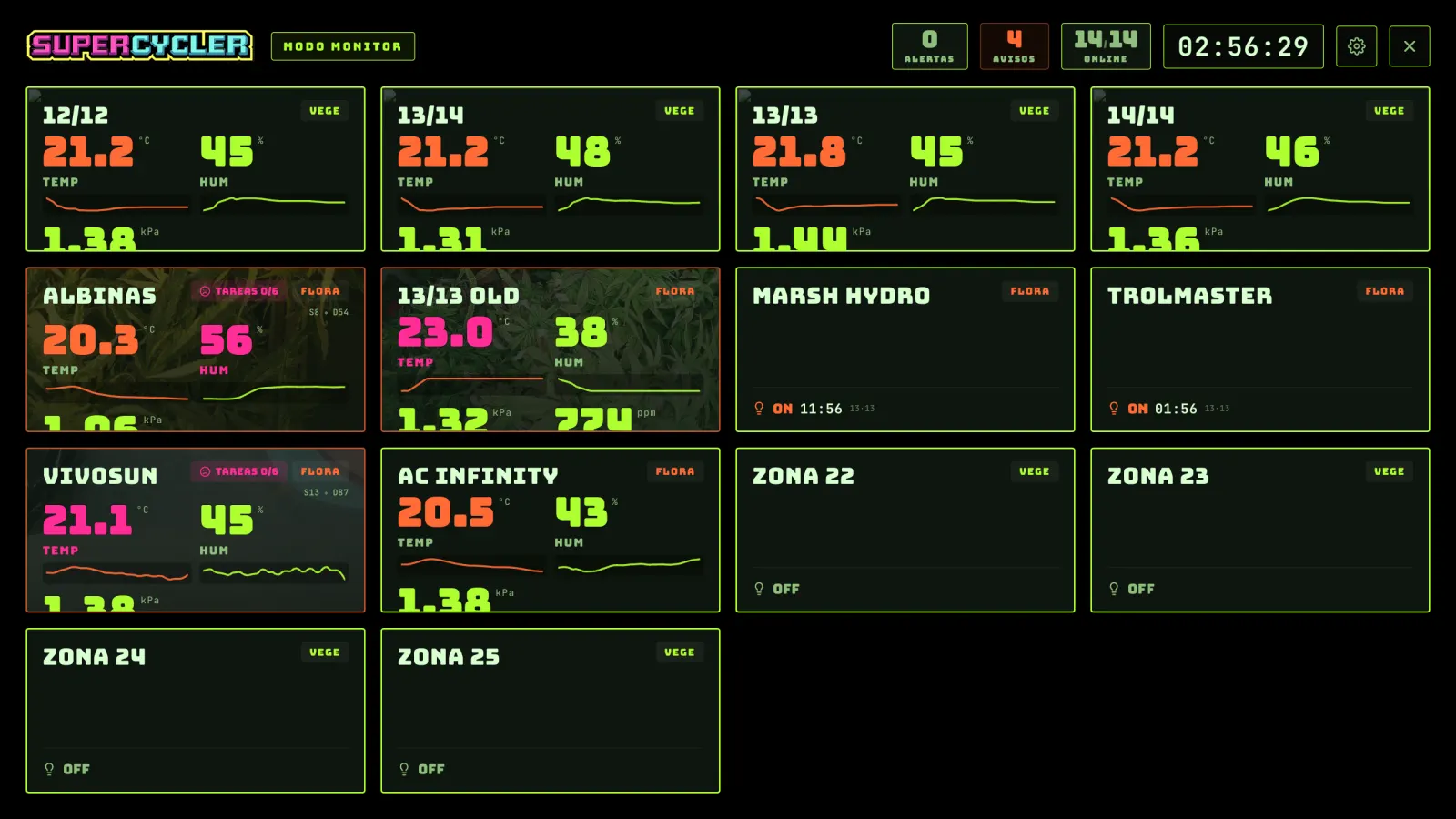
FIG 23b · Modo Monitor: un recuadro por zona, pensado para una TV en la sala.
Una pizarra apaisada con un recuadro por zona y las vitales en grande, con semáforo por métrica.
Entrás desde ☰ → Modo Monitor, o girando el teléfono a horizontal.
Al salir vuelve a donde estabas, no a la pantalla inicial.
Idioma
Cuatro idiomas: español, inglés, portugués y alemán. Se cambian desde el propio menú ☰.
Si falta una traducción, cae a español en vez de mostrar la clave técnica.
Los números y las fechas se formatean según el idioma.
Claves de API
FIG 23c · Gestor de claves: estado de salud por servicio.
Guarda las credenciales de cada nube (Tuya, eWeLink, Shelly, Bluelab, Pulse, Zigbee) con un estado de salud: válida, sospechosa o inválida.
Las podés probar sin guardarlas.
Cuando una clave se muere, la app te marca "hay que volver a vincular" en vez de quedarse muda.
No podés borrar una clave que tiene equipos asignados: te dice cuántos.
Accesos desde afuera de la app
Widgets de Android
Tres widgets para la pantalla de inicio: una zona, la lista de zonas y las tareas del día. Usan la misma sesión que la app, así que se apagan solos cuando cerrás sesión. Se refrescan cada media hora.
Stream Deck
Un plugin para el controlador de teclas físicas: ves el ambiente y accionás hasta cuatro equipos por zona. Entra con una clave que podés anular cuando quieras: la generás y la cambiás desde la app.
Telegram
Vinculás la cuenta con un código corto y recibís alertas ahí.
Borrar la cuenta
Desde ☰ → Configuración → Eliminar cuenta. Hay que escribir DELETE y confirmar.
Si no podés entrar, hay una página pública para pedirlo: comprobamos quién sos y lo hacemos dentro de siete días.
Se borra todo y es irreversible: perfil, credenciales de las nubes que conectaste, lecturas históricas, diario, fotos y registros.
Hacé esto
Si vas a mostrarle la app a alguien, el tema FREE KEVIN (blanco y negro) es el que mejor se lee en un proyector y en fotos.
Evitá esto
No borres una clave de API para "limpiar" cuando un equipo dejó de responder. Probala primero: casi siempre lo que hay que hacer es volver a vincular, no empezar de cero.
Qué tan urgente es
ImprescindibleIdioma.
ImportanteClaves de API sanas.
OpcionalTema, monitor, widgets y Stream Deck.
31 · SoporteBÁSICO
Soporte: cuando hay que escribirle a un humano
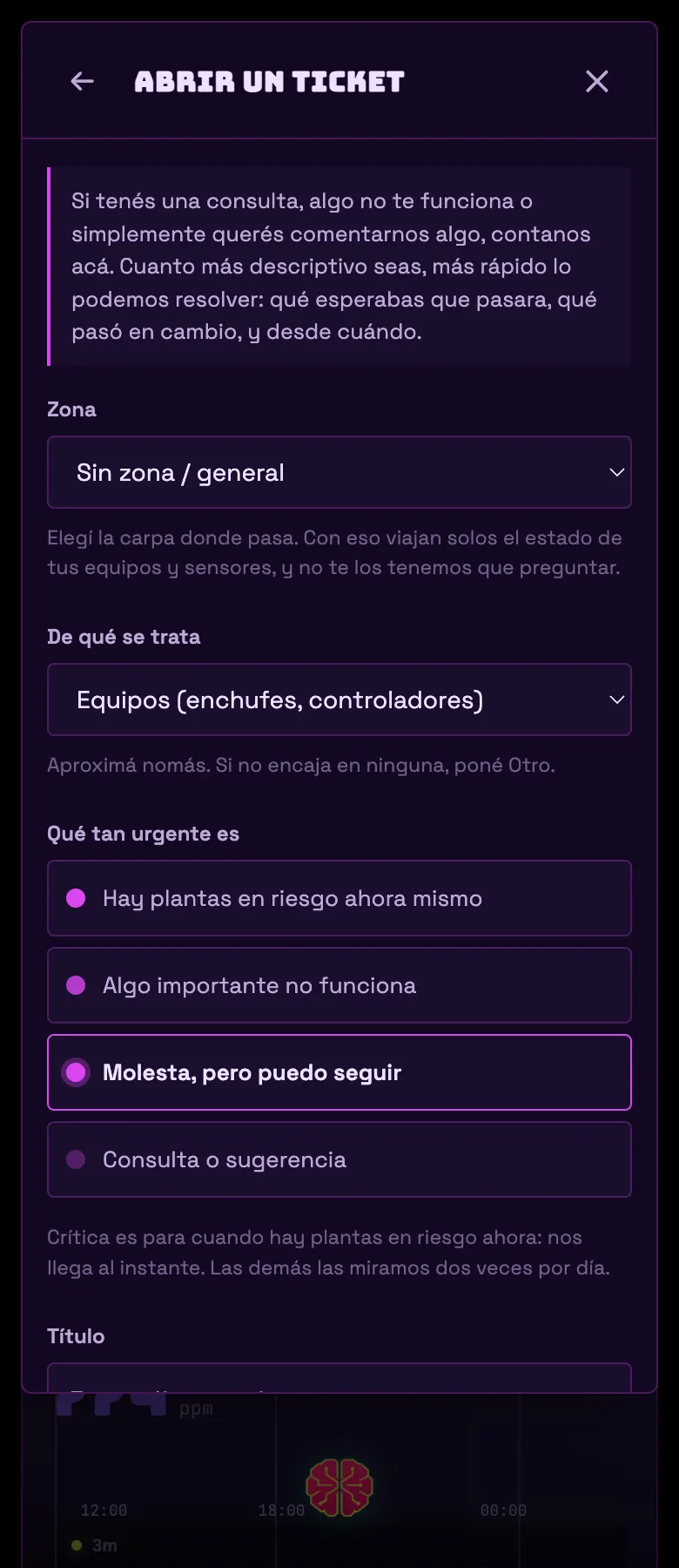
Brain contesta ahora y ahí termina. Un ticket queda vivo, con estado, hasta que alguien lo trabaja. Se abre desde ☰ → Soporte.
FIG 24 · Nuevo ticket: zona, categoría, urgencia y fotos.
Abrir uno
Elegís zona (puede ser una compartida, o ninguna), categoría (equipos, sensores, riego, luz, app, cuenta u otro), urgencia, asunto y descripción.
Podés adjuntar hasta 5 fotos por mensaje y 20 en toda la vida del ticket.
Límites: 5 tickets por día.
Qué viaja con el ticket
Una foto congelada del estado de tu zona en ese momento: día y fase, fotoperíodo efectivo, protocolo, los equipos con su rol y qué estado deberían tener contra el que reportan, la última lectura de cada sensor con cuántos segundos tiene, las últimas diez alertas y datos de tu app.
Lo podés ver antes de mandarlo, en el desplegable "qué le mandamos a soporte".
Los estados
Estado
Qué significa
Abierto
Llegó y está en la cola.
En curso
Alguien lo está trabajando.
Esperando tu respuesta
Falta un dato tuyo.
Resuelto
Llegó el reporte de cierre. Escribir ahí lo reabre.
Cerrado
Ya no podés escribir. El botón pasa a ser "abrir uno nuevo", que precarga la referencia al anterior.
La urgencia no cambia la prioridad de arreglo: cambia cómo nos enteramos. Alta y crítica avisan al instante; media y baja se agrupan en un resumen dos veces por día.
Los avisos van por mail y, si la tenés activa, por notificación. Contestar el mail no sirve: hay que entrar por el link.
El reporte de cierre tiene cinco partes: qué reportaste, qué encontramos, qué hicimos, qué te queda por hacer y cuánto tardó.
Un ticket resuelto se cierra solo a los 7 días sin actividad.
Hacé esto
Adjuntá la foto de la pantalla donde ves el problema, no la de la planta. El estado de la zona ya viaja solo; lo que falta casi siempre es qué botón tocaste.
Evitá esto
No abras un ticket por urgencia crítica si las plantas no están en riesgo ahora. Es la única categoría que despierta gente, y gastarla la desafila.
Nada de esto es imprescindible para cultivar
ImportanteUn ticket en vez de tres mensajes sueltos.
OpcionalTelegram vinculado.
32 · GlosarioBÁSICO
Glosario
Los términos que aparecen en la app y no siempre significan lo que parece.
Supercycle
Una vuelta completa de tu ciclo de luz: un ON más un OFF. Si corrés 13/13, dura 26 horas. SC en el encabezado cuenta cuántos completó el cultivo.
Zona
Un ambiente físico con su propio horario, sus sensores y sus enchufes. La unidad de todo: alertas, diario, gasto y cierre son por zona.
Rol
Qué es un aparato para el sistema: luz, extractor, bomba, sensor. Es lo que hace aparecer los widgets y decide qué se le manda.
Sensor primario
El sensor de ambiente del que salen los números grandes, las alertas y las reglas. Uno por zona, y nunca una sonda de suelo.
VPD
Déficit de presión de vapor: cuánta sed de agua tiene el aire. Combina temperatura y humedad en un número.
VPD de hoja
El VPD calculado con la temperatura de la hoja, que es más fría que el aire. Es lo que la planta siente.
Punto de rocío
La temperatura a la que el aire empieza a condensar. Si la hoja está por debajo, hay agua sobre la hoja.
Histéresis
La distancia entre el valor que prende un equipo y el que lo apaga. Sin ella, el equipo prende y apaga cada minuto.
Dryback
Cuánto seca el sustrato entre riegos, en puntos de humedad. La palanca principal del crop steering.
Wet/dry
Regar por humedad de suelo: esperar a que toque el mínimo, llenar hasta el objetivo, y dejar secar.
Modo sombra
El sistema calcula y registra lo que *habría* hecho, sin accionar nada. Es como se prueba el crop steering y como funciona hoy el AI VPD.
Apagado automático del hardware
El temporizador propio del enchufe. Es la capa de seguridad que sigue funcionando aunque se caiga internet, el servidor o la nube del fabricante.
Secure Run
Escribir el horario en el firmware del enchufe, como respaldo. Sólo en los modelos que lo soportan, y no en tomas de un aparato multicanal.
A mano
Un modo de la luz en el que ningún automatismo la toca. Distinto de override, que pisa un horario que sigue existiendo, y de luz manual, que es una luz sin hardware dada de alta para que la zona tenga fotoperíodo.
Fotoperíodo efectivo
El fotoperíodo real de la carpa, que puede diferir del declarado si una luz secundaria estira la ventana.
Protocolo
Un plan de tareas y objetivos por etapa. Los de fábrica no se editan: al tocarlos, la app te crea tu copia.
Colaborador
Alguien con quien compartís una zona. Mira, y si querés, también reporta. Operar equipos es un permiso aparte y temporal.
Hacé esto
Cuando algo no cuadra, mirá primero el "hace X" del pie de la tarjeta. La mitad de los problemas raros son un dato viejo, no una lógica rota.
Evitá esto
No uses "día" para comparar cultivos con ciclos distintos. Usá supercycles.
Qué tan urgente es
ImprescindibleSupercycle, zona, rol.
ImportanteVPD, histéresis, dryback.
OpcionalEl resto, a medida que aparezcan.
33 · DIYAVANZADO
Placa propia: DIY con ESP32
Si te armás tu propio hardware no hace falta que tu marca esté en la lista de Conectar el primer dispositivo. La app te da un usuario, una contraseña y un tema de MQTT, y tu placa le manda las lecturas derecho al servidor, sin pasar por la nube de nadie. Es un camino de sólo lectura: un sensor DIY informa, no prende ni apaga nada.
02Antes de crear nada, abrí Ver contrato y firmware de referencia. Ahí está el protocolo escrito y un sketch de Arduino que ya habla todo esto, para adaptarlo a tu sensor en vez de empezar de cero.
03Tocá AGREGAR SENSOR MQTT. La app te muestra el secrets.h con las credenciales adentro, te deja bajar el config.json y te arma un pedido listo para pegarle a una IA que te escriba el firmware.
04Flasheá la placa y dejala publicando. Con el primer mensaje que llega, la pantalla la detecta sola y te deja asignarla a una zona.
Cómo se conecta
Qué
Valor
Servidor
newschoolgrowers.supercycler.app
Puerto
8883, con TLS obligatorio. No hay MQTT en claro, y el certificado hay que validarlo contra la CA que trae el contrato.
Usuario y Client ID
el board_id que te dio el alta — empieza con diy_
Contraseña
el token del alta
Tema
sc/diy/<board_id>/telemetry/<canal>
Canal
el que te dio el alta. Hoy la app crea uno solo y se llama env0.
Entrega
QoS 1, y sin retained
Cómo es el mensaje
Es un objeto JSON plano: una clave por medición, todas en la raíz. Nada anidado.
Los valores van como número, nunca como texto: {"t":23.5} entra y {"t":"23.5"} se descarta.
Hasta 1024 bytes por mensaje. Más que eso se tira entero.
Podés mandar varias mediciones en el mismo mensaje.
Las que no mandes conservan el último valor conocido: una placa que sólo manda temperatura no te borra la humedad.
Las claves que el servidor no conoce se ignoran. Si el mensaje no trae ninguna medición válida, se descarta entero.
Un valor fuera de rango anula sólo esa medición, no el mensaje completo.
El nombre largo de una clave sólo se usa si la clave corta no está. Si mandás {"t":null,"temperature":21} el servidor se queda con el null de t y la temperatura se pierde sin aviso: elegí una forma y no las mezcles.
Podés incluir ts (epoch en segundos) y se acepta, pero la hora que vale es la de llegada al servidor.
Un mensaje cada 30 a 60 segundos. El firmware de referencia manda uno cada 45.
Qué puede medir una placa
Clave
También vale
Qué es
Rango
t
temperature
Temperatura del aire, en °C
−40 a 80
h
humidity
Humedad relativa, en %
0 a 100
sm
soil_moisture
Humedad del sustrato, en %
0 a 100
vpd
— sólo la corta
VPD, en kPa
0 a 20
co2
— sólo la corta
CO₂, en ppm
0 a 10000
ph
— sólo la corta
pH de la solución
0 a 14
ec
— sólo la corta
EC de la solución, en mS/cm
0 a 20
sec
soil_ec
EC del sustrato, en mS/cm
0 a 20
stemp
soil_temperature
Temperatura del sustrato, en °C
−40 a 80
wtemp
water_temperature
Temperatura del agua, en °C
−40 a 80
Hacé esto
Arrancá del firmware de referencia y cambiale el sensor. Ya trae resuelto lo que más cuesta de cero: la validación del certificado y la cadencia.
Evitá esto
No subas el secrets.h ni el config.json a un repositorio. Esa contraseña es la llave de tu placa y no hay forma de saber quién la usó.
Nada de esto es imprescindible para cultivar — esto es para el que se arma el hardware
ImportanteCredenciales guardadas antes de cerrar, y el tema copiado tal cual.
OpcionalSumarle a la misma placa las mediciones de sustrato y de solución.
Brain de verdad mira tus sensores
Este manual te explica la app. Brain, adentro, te contesta sobre tu carpa: por qué te subió el VPD anoche, si ese dryback es normal, qué conviene tocar hoy.